「改行したいだけなのに、送信されちゃった…」
先日、こんな声が届きました。
ずっとChatworkを使っていました。改行の仕方や送信の仕方がちょっとずつDiscordと違って、改行しようと思ったら送信しちゃったり。Discordの使い方が、なんとなく分かってきつつあります
これ、慣れていないからではありません。ChatworkとDiscordで、Enter(エンター)キーのはたらきが逆になっているからなんです。
Enterキーは、キーボードの右のほうにある大きなキーです。パソコンによって「Enter」「return」「↵」など、書いてある文字がちがいます。
この記事は、Chatworkを使ってきた方が、Discordを使いはじめたときにつまずきやすいところをまとめています。実際の画面を並べながら見ていきますね。(パソコンのブラウザ=インターネットを見る画面から使って確認しています)
先に、動画でざっと見てみる(40秒・音は出ません)
文字で追いたい方は、このまま読み進めてくださいね。動画と同じ順番で並んでいます。
Disucodの始め方は下記記事をご覧ください

原因は「Enterキーのはたらき」が逆だったから
まず、Chatworkの入力欄(メッセージを書くところ)を見てみます。
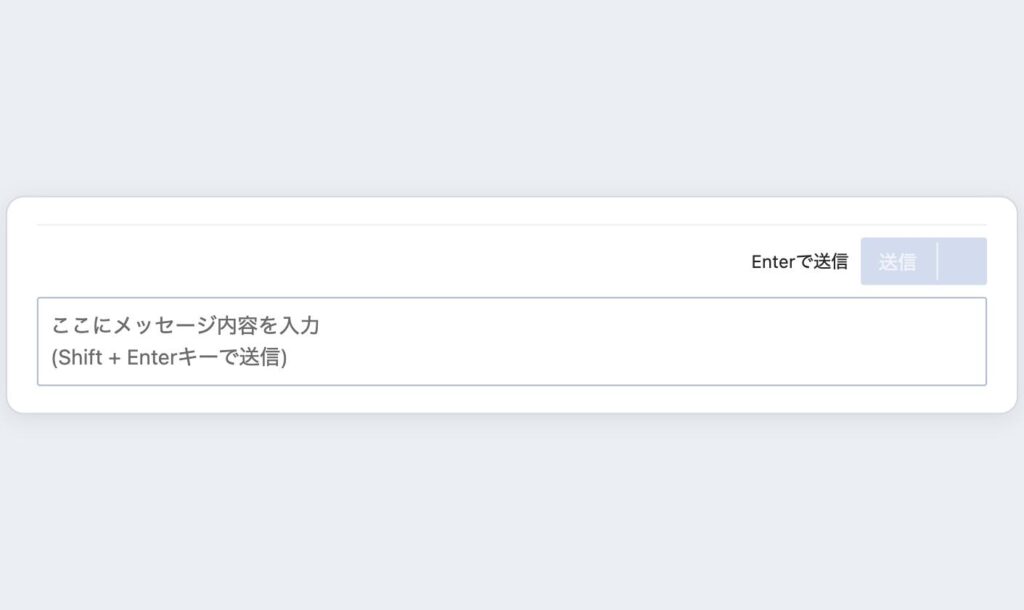
入力欄の中に、小さく「(Shift + Enterキーで送信)」とあります。つまりChatworkは、Enterを押しても送信されず、改行になるのが最初の設定です。
いっぽう、Discordはこうなります。
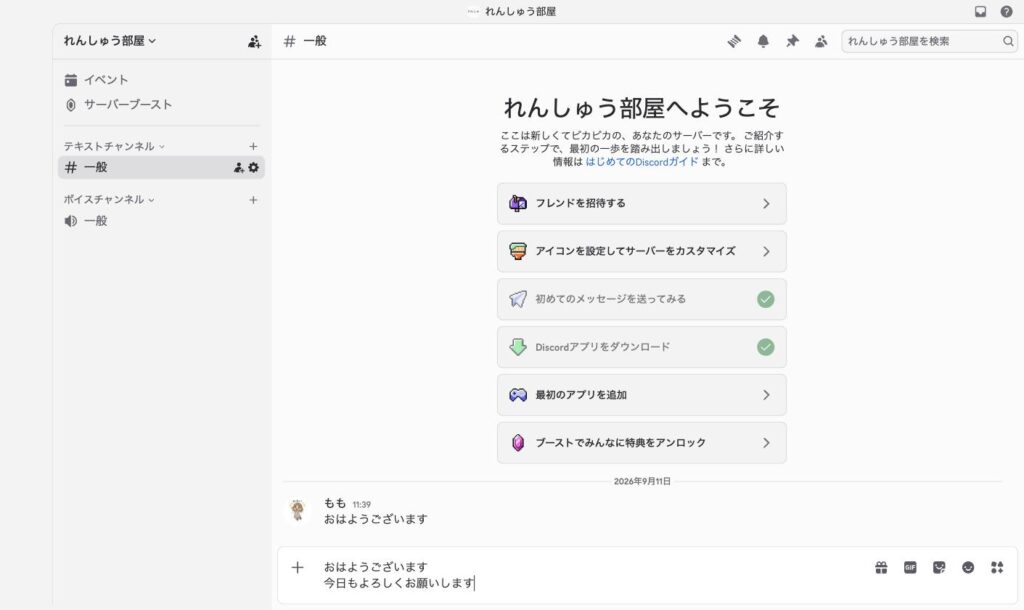
上の「おはようございます」は、続きを書くつもりでEnterを押したら、そのまま送信されてしまったもの。下の入力欄は、Shiftを押しながらEnterを押して、2行書けている状態です。
並べると、こうなります。
| 改行したいとき | 送りたいとき | |
|---|---|---|
| Chatwork(最初の設定) | Enter | Shift+Enter |
| Discord | Shift+Enter | Enter |
表にある「Shift+Enter」の「+」は、2つのキーをいっしょに押すという意味です。Shiftを押さえたまま、Enterを押します。
見てのとおり、ちょうど逆なんです。だから、Chatworkでの手の動きのままDiscordを使うと、送るつもりのないところで送信されてしまうんですね。
Discordで改行したいときは、Shiftを押しながらEnter
やり方は、これだけです。
- まず1行目を打つ
- Shift(シフト)キーを押したまま、Enterを押す
- 文字を書く位置が下の行に移るので、続きを書く
- 全部書けたら、Shiftから指を離して、Enterを押す(ここで送信されます)
Shiftキーは、キーボードの左下と右下にある上向きの矢印のキーです。左右どちらでも大丈夫。押しやすいほうで構いません。
まちがえて途中で送ってしまっても、こわれません。Discordは、送ったあとのメッセージも直せます。直したいメッセージの上にマウスのカーソル(矢印)を置くと、右上に鉛筆のマークが出てきますよ。
桃子
Discordの設定で、変えられないの?
ここで気になるのが、「じゃあ、Discordの設定でEnterの動きを変えればいいのでは?」ということ。私も同じことを思って、設定の中を探してみました。
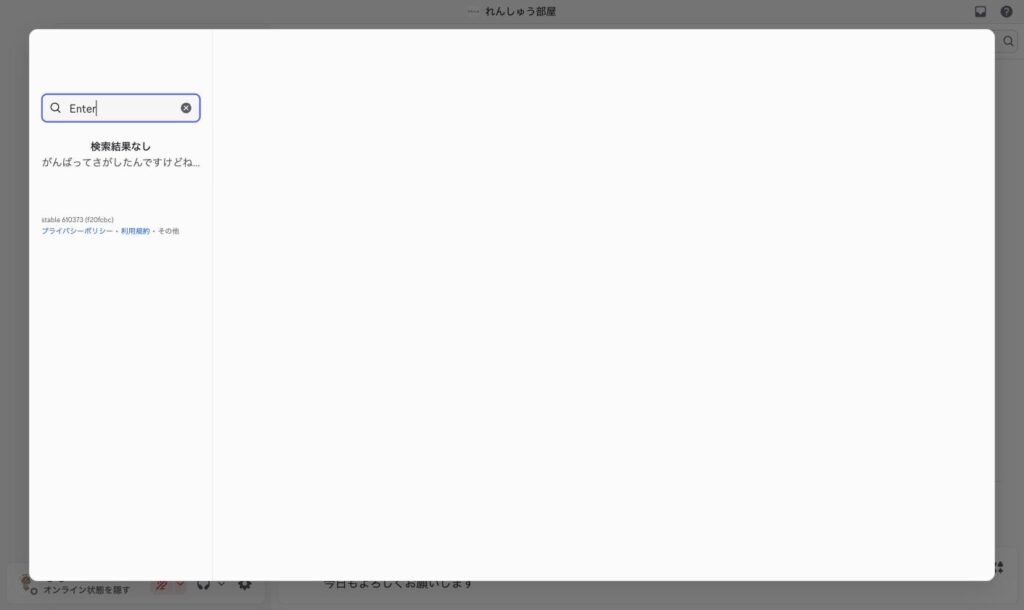
Discordの設定には検索まどがあるので、「送信」「Enter」と入れて探してみたのですが……どちらも「検索結果なし」。「がんばってさがしたんですけどね…」というDiscordからのお返事つきでした。
つまりDiscordには、Enterの動きを切り替える設定が用意されていないようです(2026年9月時点・パソコンのブラウザ版で確認しました)。
いっぽうChatworkは、入力欄の右上にある「Enterで送信」にチェックを入れるだけで、いつでも切り替えられます。さきほどの画像の右上に、小さく写っていたあれです。
ここが分かれ道でした。Chatworkは自分に合わせられる、Discordは覚えたほうが早い。覚えることは1つだけです。「Discordの改行はShift+Enter」。それだけ持って帰ってくださいね。
送り先の考え方も、少しちがいます
もうひとつ、慣れるまで迷いやすいのが「どこに送るか」の考え方です。
Chatworkは、左のチャット一覧から相手やグループを選びます。1つの相手に1つの部屋。シンプルです。
Discordは、2階建てになっています。まず左端のまるいアイコンで「サーバー」を選び、その中から「チャンネル」を選びます。
サーバーが建物、チャンネルはその中のお部屋、とイメージするとわかりやすいです。「雑談の部屋」「質問の部屋」のように、話題ごとに分かれています。
そしてよくあるのが、書いたつもりの部屋とちがう部屋に書いてしまうというつまずき。送る前に、入力欄に出ている「#〇〇 へメッセージを送信」のお部屋の名前を見るクセをつけると、ぐっと安心です。
1対1で話したいときは、Chatworkと同じように、Discordにも「ダイレクトメッセージ(DM)」があります。
返信・リアクション・メンションのやり方
Discordでは、メッセージの上にマウスのカーソル(矢印)を置くと、右上に小さな道具が出てきます。(クリックはしなくて大丈夫です)
- ハートや絵文字のマーク:そのメッセージにリアクション(スタンプのようなもの)をつける
- 鉛筆のマーク:自分が送ったメッセージを書き直す
- 矢印のマーク:そのメッセージに返信する(どれへのお返事か、相手にわかる形で送れます)
Chatworkで「返信」や「引用」のボタンを押していたのと、やりたいことは同じです。ボタンが、文字から絵のマークに変わっただけと思ってくださいね。
メンション(@)のやり方
「この人に気づいてほしい」というとき、Chatworkでは「TO」のボタンでお相手を選んでいましたね。Discordで同じことをするのがメンション(名前を呼んで、相手に通知を届けるしくみ)です。
やり方は、この5つです。
- 入力欄に@(アットマーク)を打つ
- そのお部屋にいる人の名前が、一覧で出てくる
- 呼びたい人の名前をクリックして選ぶ
- 名前が色のついた文字で入るので、そのまま続けて文章を書く
- 書けたらEnterで送信(途中で改行したいときは、Shift+Enterでしたね)
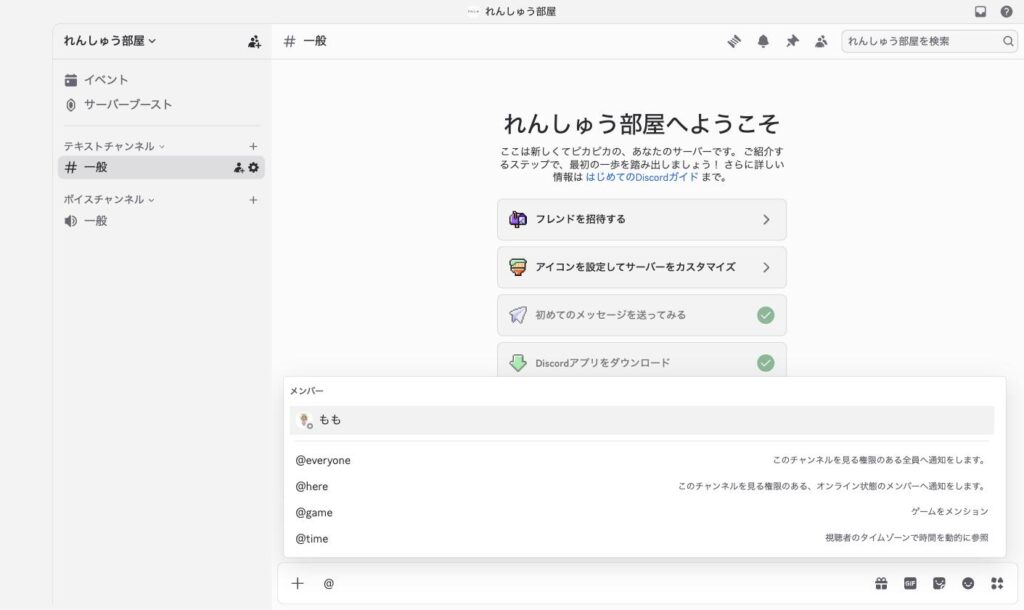
ここで、うれしいお知らせがひとつ。名前の一覧が出ているときは、Enterを押しても送信されません。「一覧から選ぶ」という意味に変わるんです。ここは安心して押して大丈夫ですよ。
ここでもうひとつ、つまずきやすいところを。@を打ったのに、名前の一覧が出てこないことがあります。
そんなときは、@が全角になっているかもしれません。日本語を打つ状態のまま押すと、太い「@」(全角)が入ります。でもDiscordが反応してくれるのは、細い「@」(半角)だけ。実際に試してみたら、全角の@では一覧がうんともすんとも出てきませんでした。
日本語入力をいったんオフにしてから(Macは「英数」キー、Windowsは「半角/全角」キー)、@を押してみてくださいね。
人数の多いお部屋では、@のあとにお名前の最初の1〜2文字を打つと、一覧がしぼられます。探すより、こちらが早いです。
そして、一覧の中にある「@everyone(エブリワン)」は、そのお部屋の全員に通知が届きます。「@here(ヒア)」は、今Discordを開いている人だけに通知。どちらもみなさんのスマホを鳴らすので、大事なお知らせのときだけにしておくと、おたがい気持ちよく使えます。
ちなみに、メンションをつけると相手に通知が届きます。つけずに書くと、お部屋を見に来たときに読んでもらう形。「今すぐ気づいてほしい」ときだけ@をつける、と覚えておくと、ちょうどいい距離感です。
Chatworkに慣れている方ほど、最初は指が勝手に動いてしまいます。それは体が前のアプリを覚えている証拠で、あなたのせいではありません。
覚えるのは、まず1つだけ。改行はShift+Enter。あとは使いながら、少しずつで大丈夫です。
「こんな時どうしたらいいの?」デジタルQ&A
デジタルでつまずいた時に、ひとつずつ確認できる記事をまとめています。困った時の小さなお守りみたいに、必要なところから読んでみてくださいね。
直近の「こんな時どうしたらいいの?」デジタルQ&A一覧