
「Chromeのタブ、上にずらーっと並んで、どれがどれだか分からない…」
先日、こんなご相談をいただきました。「タブを上じゃなくて、縦に並べたいんです。できますか?」
できますよ!パソコンのGoogle Chrome(グーグル クローム)は、設定を1か所変えるだけで、タブを画面の左に縦に並べられるようになっています。
タブをたくさん開くと、上に並んだタブはどんどん細くなって、名前が読めなくなりますよね。縦にすると1つずつのタブの名前が、横書きのまま読めるんです。
今日は、その設定のしかたを画面を見ながら一緒に確認していきましょう。
Chromeのタブを縦にするのは「設定」の「デザイン」から
このあとの画面写真には、押す場所に赤い枠と①〜④の番号をつけてあります。番号の順に進めば、そのまま終わりますよ。
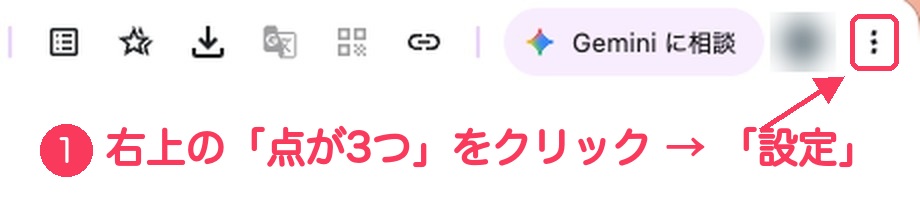
ステップ1:右上の「点が3つ」から「設定」を開く
Chromeの画面の右上にある、①点が縦に3つ並んだボタンをクリック。出てきたメニューの下のほうにある「設定」を選びます。
ステップ2:「デザイン」を開いて、「タブの位置」を「縦」にする
設定の画面が開いたら、左のメニューから②「デザイン」をクリック。
右側に並んだ項目の中に「タブの位置」があります。その右はしの③の選ぶ欄を押して、「縦」を選べば、おしまいです。
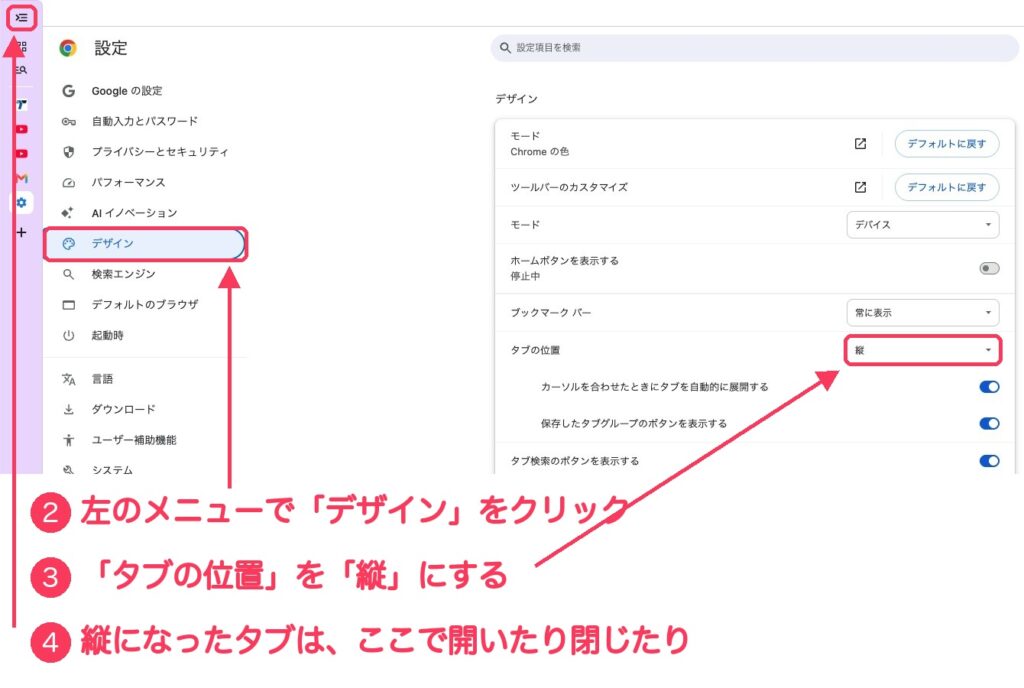
選んだとたんに、上にあったタブが画面の左はしへお引っ越しします。保存ボタンはありません。選んだらそのまま切り替わりますよ。
縦にしたタブが細くてアイコンしか見えない?開き方と閉じ方
縦にしたばかりのときは、左はしに小さなアイコンだけが細く並んでいることがあります。「あれ、名前が見えない…」と思っても大丈夫。
- 左上の④のボタンを押すと、タブの列が広がって、名前まで見えるようになります。もう一度押すと、細い列に戻ります
- 設定の「タブの位置」のすぐ下にある「カーソルを合わせたときにタブを自動的に展開する」をオン(青)にしておくと、マウスを左はしに持っていくだけで広がります
ふだんは細くして画面を広く使い、探すときだけ広げる。そんな使い分けができるんです。
なんで最初から縦じゃないの?
「そんなに便利なら、最初から縦にしておいてくれればいいのに」と思いますよね。
インターネットを見る画面(ブラウザ)は、昔から「タブは上に並ぶもの」として使われてきました。いきなり変わると、今の並びに慣れている人が迷ってしまいます。だから最初は上のまま、縦がいい人は自分で選べるようになっているんです。
今のパソコンの画面は横に長いので、左はしを使うと、そのぶん上下が広く見えるのもうれしいところ。タブを5つ以上開くことが多い人ほど、縦が楽になるかもしれません。
「タブの位置」が見つからないときと、元に戻したいとき
- 「タブの位置」が見つからないとき:Chromeが古いままなのかもしれません。右上の「点が3つ」→「ヘルプ」→「Google Chrome について」を開くと、新しくする(更新する)ことができます
- やっぱり上に戻したいとき:同じ「デザイン」の「タブの位置」を開いて、横(上)に並ぶほうを選び直せば元どおりです
この設定は、パソコンのChromeのお話です。スマホのChromeには、この項目はありません。
設定は、何度変えてもこわれません。開いていたタブも、そのまま残ります。まずは1日だけ縦で使ってみて、しっくりこなければ戻せばOK。日々実験、くらいの気持ちでどうぞ。
桃子
「こんな時どうしたらいいの?」デジタルQ&A
デジタルでつまずいた時に、ひとつずつ確認できる記事をまとめています。
困った時の小さなお守りみたいに、必要なところから読んでみてくださいね。
直近の「こんな時どうしたらいいの?」デジタルQ&A一覧