
「講座の録画が届くまで、復習はおあずけ…?」
先日、Zoomの文字起こしのお話をしました。すると、こんなひと言が。
「えっ、参加者でも文字起こしが取れるなんて、知らなかった!」
結論から言うと、もらえます。ただし、主催者さんの設定しだい。今日は、参加者の側から文字起こしを残す方法をご案内しますね。
Zoomの文字起こしのお話は、これで4本目です。前の3本は、記事の下にまとめています。
参加しただけのZoomでも、文字起こしは残せます
Zoomの文字起こしは、My Notes(マイノート)という場所にたまっていきます。
これ、自分が主催したZoomだけではありません。参加者として入ったZoomでも、自分のMy Notesに文字起こしを残せます。
しかも、録画を待たなくていいのがうれしいところ。会が終わった瞬間から、手元で読めます。
残るのは「自分が参加していた時間」のぶん
ここ、意外と知られていないポイントです。My Notesに残るのは、自分がそのZoomに入っていた間の文字起こし。
たとえば主催者さんが後半の30分しか録画していなくても、自分が1時間ずっと参加していたなら、1時間ぶんの文字起こしが手元に残ります。録画から作るより、長く残ることもあるんです。
条件は「主催者さんが許可していること」
ただし、参加者の側だけでは決められないことがあります。
主催者さんの側で、文字起こしを使える設定になっていて、さらに参加者みんなにも使ってよいと許可していること。1本目の記事で「参加してくださった方みんなにも文字起こしを使ってもらう時のもの」とご紹介した、あの項目です。
ペンのマークを押しても文字起こしが使えないときは、ここがオフになっているのかもしれません。参加者の側ではどうにもできないので、主催者さんに「復習用に、文字起こしを使ってもいいですか?」と聞いてみてくださいね。
なんで、主催者さんの許可がいるの?
文字起こしには、主催者さんの話だけでなく、ほかの参加者さんの言葉もまるごと残ります。だから「残していいかどうか」を決めるのは、会を開いている主催者さん、というしくみなんですね。
参加中に文字起こしを残す手順
やることは2つだけです。このあとの画面写真には、押す場所に赤い枠と①②の番号をつけてあります。番号の順に進めば、そのまま終わりますよ。
ステップ1:ペンのマークからMy Notesを始める
参加している画面の上のほうに並んでいるアイコンから、①ペンのマークを押します。小さな画面が開いたら、②「My Notesを開く」へ。始めたところから、文字起こしが残りはじめます。
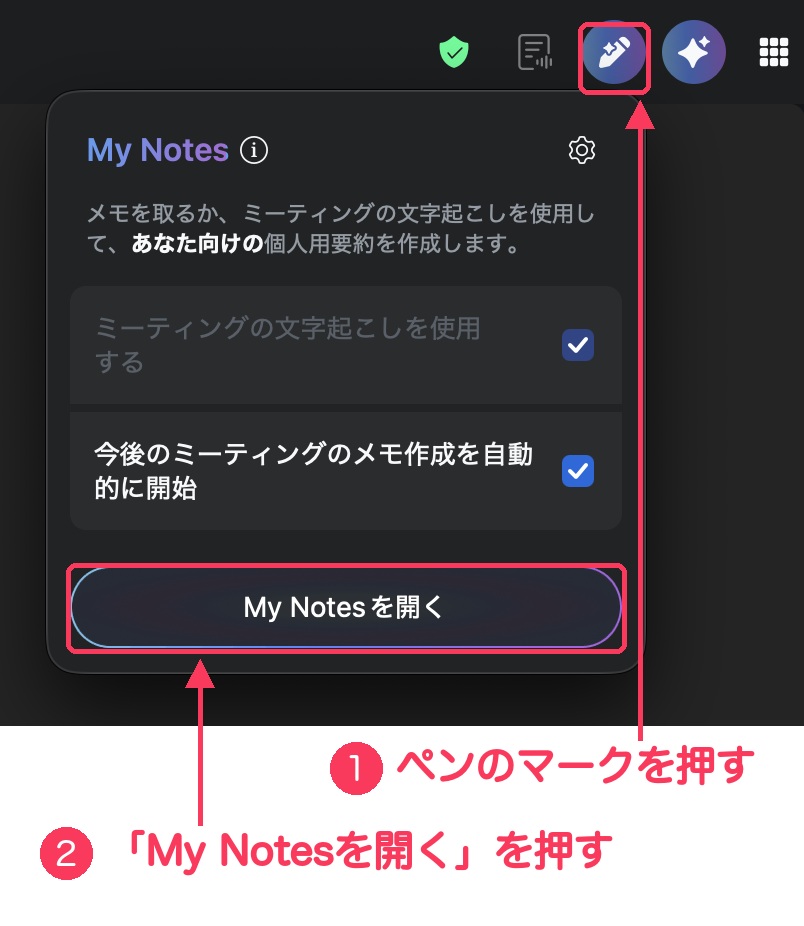
1本目の記事で「My Notesを自動で開始」をオンにしている方は、入ったとたんに自動で始まっています。毎回押さなくて大丈夫です。
ステップ2:終わったら、文字起こしを取り出す
会が終わったら、Zoomアプリの左のメニューの「…(詳細)」から「ノート」を選び、「My Notesを開く」へ。日付の順に並んだ中からその会を開いて、右上の「…」から「文字起こしをダウンロード」です。1本目の記事と同じ場所ですよ。
ペンのマークは、押してもこわれません。始めてから「やっぱりやめよう」と思ったら、一時停止のマークで止められます。
桃子
使う前に、ひとつだけ
参加者が文字起こしを残していることは、主催者さんやほかの参加者さんの画面にも表示されます。こっそり録るための道具ではありません。
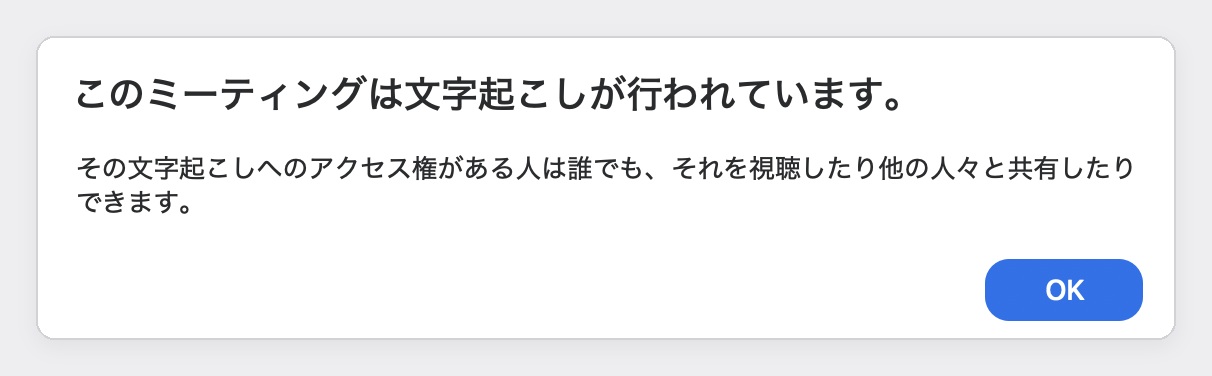
この話をお伝えした方が、さっそく自動でオンにしてみたら、参加した講座の文字起こしが次々と届いてびっくりされたそう(笑)。便利な反面、まわりにもちゃんと見えています。
気になる会では、主催者さんにひと言「復習用に残してもいいですか?」と声をかけておくと安心です。残した文字起こしは自分の復習用に。ほかの人に配ったり、公開したりはしないでくださいね。
「この会はいらないな」という時の切り替え方は、3本目の記事にまとめています。
文字起こしがあれば、復習は「聞くだけ」でOK
手元に文字起こしがあれば、AIに渡して「今日の講座から、今の私にできることを3つ教えて」と聞くだけで、復習が一歩進みます。録画を見返す時間がなくても大丈夫。
講座で「わかったような、わからなかったような…」となった日こそ、ぜひ試してみてくださいね。全部じゃなくて、1つできたら大成功です。
Zoomの文字起こしシリーズ
- 文字起こしが「たまっていく」ようにする設定
- たまった文字起こしを、AIで読める形にする方法
- 会議ごとに「いる・いらない」を選ぶ方法
- 参加しただけのZoomでも文字起こしを残す方法(この記事)
「こんな時どうしたらいいの?」デジタルQ&A
デジタルでつまずいた時に、ひとつずつ確認できる記事をまとめています。困った時の小さなお守りみたいに、必要なところから読んでみてくださいね。
直近の「こんな時どうしたらいいの?」デジタルQ&A一覧