
「Zoomのリンク、カレンダーから送ってみたけど……これって何がちがうの?」
先日、個別のZoomの予定を、Googleカレンダーの「リンクで招待」というボタンでお相手に送ってみました。私もお相手も、使うのははじめて。
送ったあとで、ふと気になったんです。「これ、Zoomのリンクをそのまま送るのと、何がちがうんだろう?」
結論から言うと、送っているのはZoomのリンクではなく、「予定そのもの」です。日にち・時間・Zoomの入口・出欠のお返事が、ぜんぶセットになって届きます。
この記事では、送る側・受け取る側それぞれの「うれしいところ」と、ひとつだけ気をつけたい「90日」のお話をまとめました。
Googleカレンダー×Zoomのお話は、3本のシリーズです。これは2本目です。
- Googleカレンダーの予定にZoomを入れる方法(拡張機能のお話)
- つくったZoomの予定を、URL1本で相手に送る方法(この記事)
- カレンダーの招待リンクが届いたら、どうすればいい?(受け取る側のお話)
Googleカレンダーの「リンクで招待」って、何を送っているの?
今回やったことは、じつは2つの機能の組み合わせです。
- Zoomの拡張機能:Googleカレンダーの予定の中に、Zoomの入口(URL)をつくって入れてくれる
- 「リンクで招待」:その予定を、URL1本でお相手に渡せる
拡張機能(かくちょうきのう)は、ブラウザのChromeに足して使う「小さな追加の道具」のこと。Zoomの拡張機能を入れていると、予定をつくる画面にZoomのボタンが出てきます。入れ方は1本目の記事にまとめています。
つまりお相手に届くのは、「日時+予定の名前+Zoomの入口+出欠のお返事」がセットになった招待なんです。
「リンクで招待」の送り方(3ステップ)
このあとの画面写真には、押す場所に赤い枠と①〜④の番号をつけてあります。番号の順に進めば、そのまま終わりますよ。(写真はパソコンのGoogleカレンダーで、練習用の予定をつくって撮りました)
ステップ1:予定にZoomを入れる
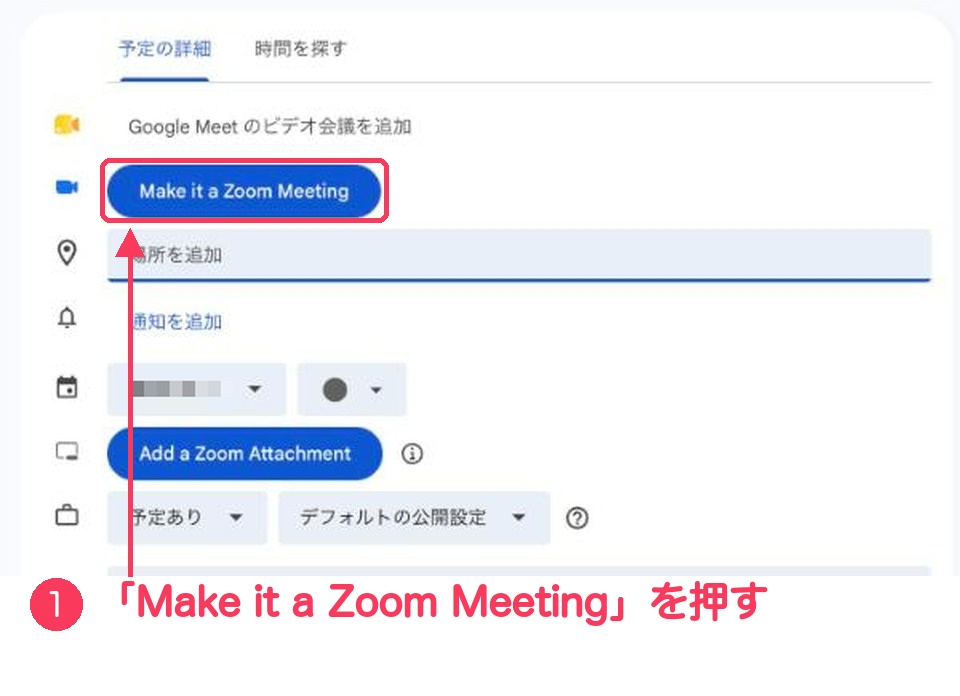
Googleカレンダーで予定をつくり、くわしい画面で①「Make it a Zoom Meeting」を押します。英語のボタンですが、「Zoomのミーティングにする」という意味です。押すと、予定の中にZoomのURLやIDが自動で入ります。入ったら、上の「保存」を押しておきましょう。
ステップ2:予定を開いて「リンクで招待」を押す
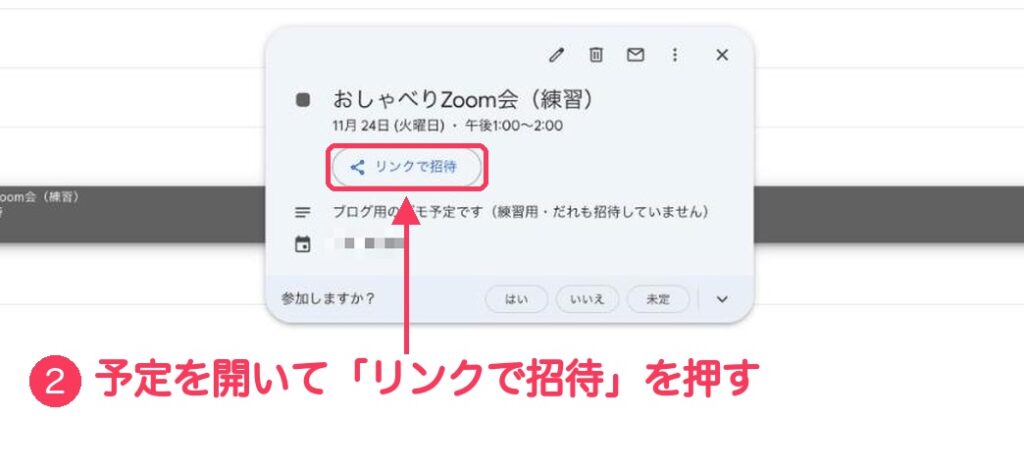
カレンダーに戻って、さっきの予定をクリック。小さな画面が開いたら、②「リンクで招待」を押します。
ステップ3:リンクをコピーして、LINEなどで送る
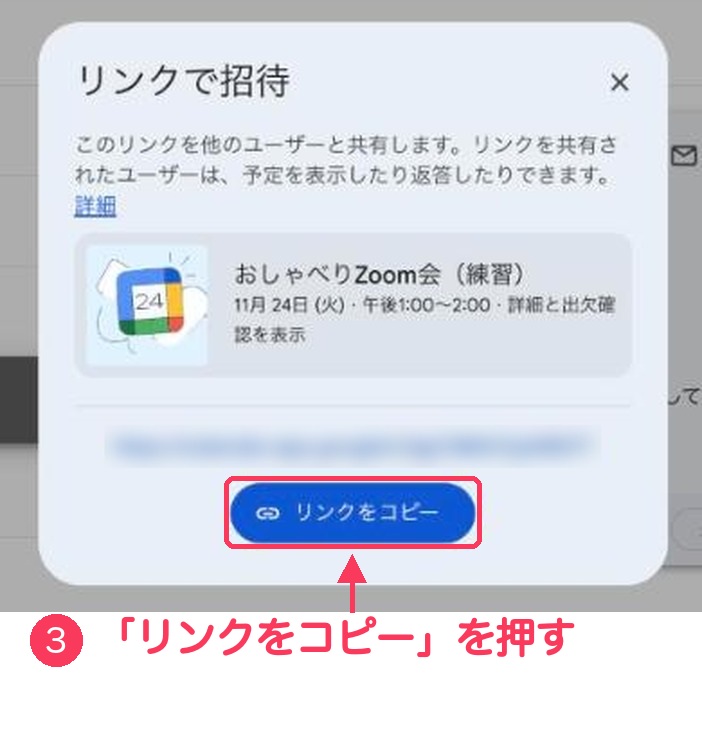
③「リンクをコピー」を押したら、あとはLINEやメッセンジャーに貼りつけて送るだけです。
送るときは、こんなひと言を添えると、受け取った方も迷いません。
「Googleカレンダーの招待リンクです。開いて『はい』を押しておくと、予定とZoomの入口がカレンダーに入ります。当日はカレンダーの予定からZoomに入れますよ」
「リンクで招待」のボタンが見当たらないときは、個人のGoogleアカウントでログインしているかを見てみてください。Googleのヘルプでは、個人のアカウントで使う機能として案内されています。
押してみても、こわれません。リンクをコピーしただけでは、まだ誰にも届いていないので、安心してためしてみてくださいね。
桃子
送る側・受け取る側、それぞれのうれしいところ
送る側:メールアドレスを聞かなくていい
これまでGoogleカレンダーで人を招待するには、「Gmailのアドレスを教えてください」とお願いして、ゲストの欄に入力する必要がありました。
「リンクで招待」なら、URLを1本送るだけ。お相手がリンクを開いて、自分で参加の登録をしてくれます。Googleにログインしていない方も、メールアドレスを入れればお返事できるしくみです。
お相手が「はい」を押すと、こちらのカレンダーでも参加・不参加・未定がわかります。日にちを決めて、予定をつくって、Zoomを入れて、リンクを送る。ここまでカレンダーの中だけで終わるのが、いちばんラクなところです。
受け取る側:「Zoomどこだっけ?」がなくなる
Zoomのリンクだけが届くと、当日になって「何時からだっけ?」「リンク、どのメッセージだっけ?」と、さかのぼって探すこと、ありますよね。
カレンダーの招待なら、日時・予定の名前・Zoomの入口が1か所にまとまります。予定を自分で入力しなおす必要もありません。予定を開くと、下に④「参加しますか?」が出るので、「はい」を押せばOKです。
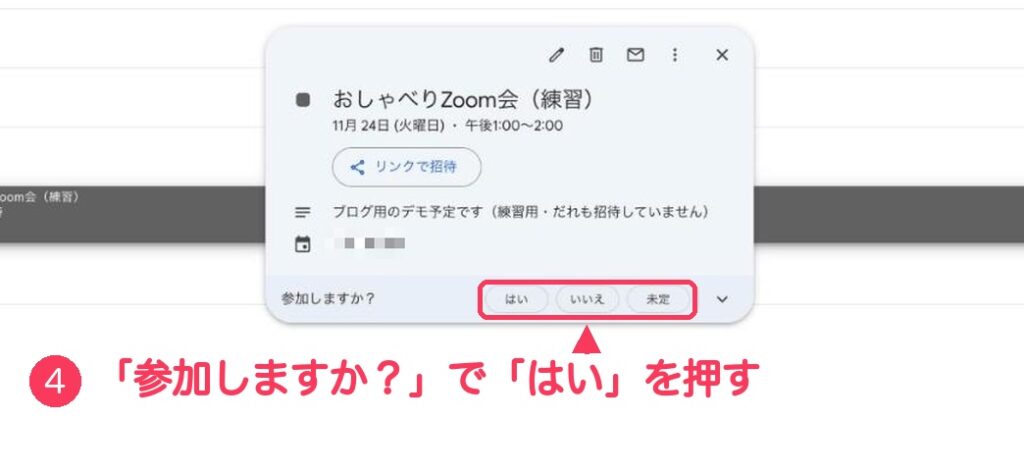
お返事は、あとから変えることもできます。当日は、カレンダーの予定からZoomのボタンを押せば入れますよ。
Zoomのリンクだけ送るのと、何がちがうの?
| Zoomのリンクだけ送る | カレンダーの「リンクで招待」 | |
|---|---|---|
| 届くもの | Zoomの入口だけ | 予定そのもの(Zoomの入口つき) |
| 日にち・時間 | 別に伝える | いっしょに表示される |
| カレンダーへの登録 | 受け取った人が自分で入力 | 「はい」を押すだけ |
| 出欠のお返事 | なし | はい・いいえ・未定 |
「Zoomに来てね」ではなく、「この予定を、あなたの予定としてお渡しします」に近いイメージです。個別のZoomなら、こちらのほうが受け取る方にやさしい送り方かもしれません。
「リンクで招待」で気をつけたい2つのこと
①このリンクは、送った相手にだけ渡す
Googleのヘルプによると、このリンクを知っている人は、予定の中身を見たり、自分やほかの人をゲストに加えたり、リンクをさらに人に回したりできます。予定の設定で「ゲストが他のユーザーを招待できる」をオフにしていても、リンクからは追加できるそうです。
なので、LINEやメッセージで、お相手にだけ送るのがおすすめ。インスタのストーリーズやオープンチャット、ホームページなど、たくさんの人が見られる場所には貼らないでおきましょう。予定の中にZoomの入口も入っているので、「このリンク=Zoomにもたどり着ける鍵」くらいに考えておくと安心です。
②リンクには「90日」の期限がある
「リンクで招待」でつくったリンクは、つくってから90日で使えなくなります。くり返しの予定(毎月○日、など)は、1回ごとに別のリンクになるしくみです。
数か月先のZoomも、もう送っちゃった!どうしたらいい?
じつは私、1月と3月のZoomも先につくって、Googleドキュメントにまとめて共有していました。「90日ってことは、来年の分は切れちゃう……?」とあせったのですが、ここで大事なのは「90日」がどのリンクの話かです。
- ZoomのURL(zoom.usで始まるもの):90日の期限はありません。Zoomの単発のミーティングは、開催の日を過ぎてもしばらく使えるしくみなので、半年先の分を今つくっても、そのまま使えます
- カレンダーの「リンクで招待」のURL(calendar.app.googleで始まるもの):つくってから90日で使えなくなります
私の場合は「リンクで招待」のほうを貼っていたので、開催が近くなったら、新しいリンクをつくって貼りかえることにしました。10月につくったなら、1月の分は年末ごろ、3月の分は1〜2月ごろに、もう一度②③の手順でリンクをコピーするだけです。
ちなみに、期限の前にリンクを開いて「はい」を押してくださった方は、そのあとも予定が消えることはありません。切れるのは、あくまで「これからリンクを開く人のための入口」だけ。参加される方が決まっているなら、早めに「はい」を押してもらうのがいちばんラクですね。
半年間、毎月同じ方とZoomをする、というような場合は、最初から「ゲストを追加」でメールアドレスを入れて招待するほうが、貼りかえの手間がありません。1回だけなら「リンクで招待」、長く続くなら「ゲスト招待」。全部どちらかに決めなくてOKです。
はじめての機能は、使ってから「あれ?」と気づくことのほうが多いもの。それで大丈夫です。気づいたところから、ひとつずつ整えていけば十分ですよ。
「こんな時どうしたらいいの?」デジタルQ&A
デジタルでつまずいた時に、ひとつずつ確認できる記事をまとめています。困った時の小さなお守りみたいに、必要なところから読んでみてくださいね。
直近の「こんな時どうしたらいいの?」デジタルQ&A一覧