
「noteとはつないでいないのに、どうしてAIが動かせるの?」
先日、外部講師として登壇した講座で、いちばん質問が集まったのがここでした。
私は毎日、stand.fmでライブをしゃべるだけ。15時になると、AIがタイトルと説明文をつけて、note記事まで公開してくれます。その様子をお見せしたら「noteにどうやってログインしてるの?パスワードを教えてるの?」と。
答えは、教えていません。使っているのは「Claude in Chrome(クロード イン クローム)」というしくみです。
Claude in Chromeとは?「いつものChromeを、AIの手にする」しくみ
Claude in Chromeは、AIのClaude(クロード)が、Googleのブラウザ「Chrome」を動かせるようにする拡張機能(Chromeに足すおまけの道具)です。
イメージは、パソコンの前にAIが座って、マウスを動かしてくれる感じ。ページを開いて、読んで、ボタンを押して、文字を入れる。手でやっていたことを、代わりにやってくれます。
なんで、パスワードを教えなくていいの?
ふだん使っているChromeで、noteやインスタにはもうログインしていますよね。Claude in Chromeは、そのログインしたままの画面をそのまま使います。だから、AIにパスワードを渡す必要はありません。
つまり、AIとつながる専用の道具(連携)があるかどうかは関係なし。Chromeで開ける画面なら、noteでも、stand.fmでも、メルマガの管理画面でも、作業をお願いできます。
使う前に知っておきたい3つのこと
- Claudeの有料プラン(Proなど)が必要です
- 使えるのはパソコンのChromeだけ。スマホや、ほかのブラウザは対象外です(2026年10月時点)
- はじめて開くサイトでは、作業の前に「この操作をしていいですか?」と聞かれます
始め方
ステップ1:Chromeに「Claude」を追加する
Chromeで「Chromeウェブストア」を開いて「Claude」を検索します。このあとの画面写真には、押す場所に赤い枠と①〜③の番号をつけてあります。
出てきた中から、②「claude.com」の印がついている「Claude」を選んで、①「Chromeに追加」を押します。
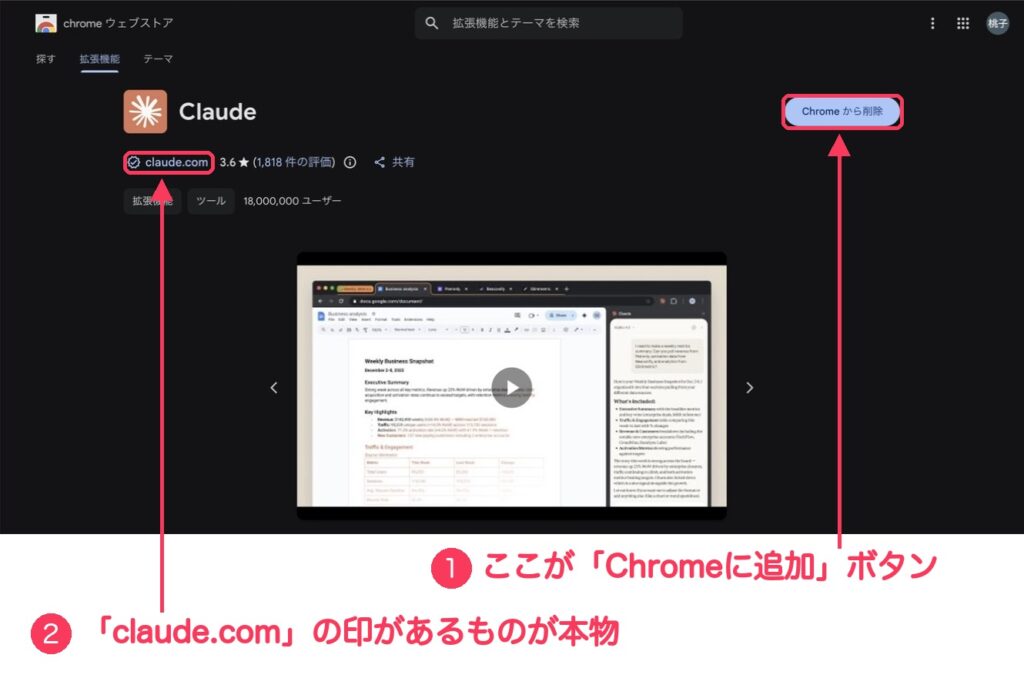
追加できたら、右上の③パズルのマークを押して、「Claude」の横にあるピンのマークを押します。ピン留めしておくと、いつでも呼び出せて便利です。

ステップ2:Claudeのアカウントでログインする
ピン留めしたClaudeのマークを押すと、画面の横に小さな画面(サイドパネル)が開きます。ふだん使っているClaudeのアカウントでログインしてください。
ステップ3:最初のお願いをしてみる
いま開いているページで、横の画面に「このページを3行でまとめて」と打ってみましょう。ページを読んで、答えてくれたら準備OKです。
毎回「許可しますか?」を減らすには
はじめて開くサイトでは、作業の前に許可を求められます。選べるのは、だいたいこの3つです。
- 今回だけ許可:その1回だけOK。次もまた聞かれます
- このサイトではいつも許可:そのサイトでは、次から聞かれません
- 断る:その操作はしません
画面には英語で「Always allow actions on this site」などと出ることもあります。言い方は変わっても、中身はこの3つです。
毎回「今回だけ」を押していると、結局パソコンの前から離れられません。noteやインスタのように、自分がいつも使うサイトは「いつも許可」にしておくと、ぐっとラクになります。
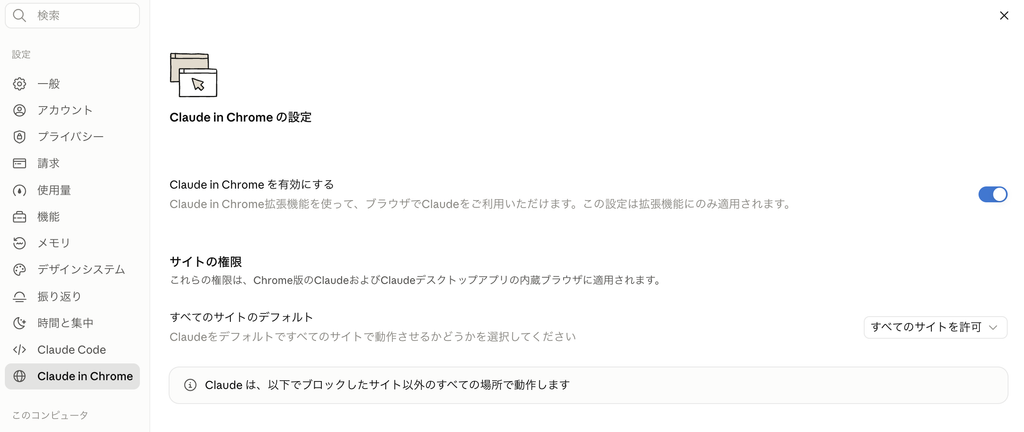
許可したサイトは、Claudeのマーク → 右上の「…」→「Extension settings(拡張機能の設定)」の中で、あとから一覧で見たり、取り消したりできます。
Claudeのアプリ(デスクトップ版)から使うときは、アプリの設定の中にも「Claude in Chrome」の項目があります。私はここで、いつも使っているChromeで開くように設定しています。
許可は、あとからいつでも取り消せます。押してもこわれません。まずは自分のブログやnoteなど、よく知っているサイトから試してみてくださいね。
桃子
「いつも許可」にしても、勝手にやらないこと
安心ポイントもあります。「いつも許可」にしていても、ファイルのダウンロードや、大事な情報を入力する前には、あらためて確認してくれます。買い物、アカウントの作成、完全な削除などは、そもそもしないしくみです(2026年10月時点の公式の案内より)。
それでも、お客様の情報が入った画面や、お金がからむ画面をまかせるときは、最後の「送信」「購入」はご自分の目で確かめて押すのがおすすめです。
私も、毎日のnote記事のように「あとから直せるもの」は最後までおまかせ。
まずは1つ、ためしてみるなら
最初は「いつも開いているページを、AIに読んでもらう」から。たとえば「このページに書いてある日程を、箇条書きにして」。
できると分かったら、次は「毎日、Chromeの中で手でやっている作業」を1つだけ思い出してみてください。それが、AIにまかせる最初の一歩です。
「こんな時どうしたらいいの?」デジタルQ&A
デジタルでつまずいた時に、ひとつずつ確認できる記事をまとめています。困った時の小さなお守りみたいに、必要なところから読んでみてくださいね。
直近の「こんな時どうしたらいいの?」デジタルQ&A一覧