
「文字起こしって、どうやるの?」
先日、ご相談の時間にこう聞かれました。
「Zoomなら、終わった時にはもうできてますよ。ダウンロードするだけです」とお答えしたところ、返ってきたのがこちらです。
「え!? そもそもMy Notesがない!」
ということで、3つの設定がそろって、やっと出てくる。
今日はその3つを、画面を見ながら一緒に確認していきましょう。
先に、動画でざっと見てみる(26秒・音は出ません)
文字で追いたい方は、このまま読み進めてくださいね。動画と同じ順番で並んでいます。
Zoomの文字起こしは、終わった時にはもうできています
ここ、知らない方がとても多いところです。Zoomは、話した言葉をその場で文字にしてくれています。
「あとから自分で文字に打ち直さないと」でも、「別のアプリに音を入れないと」でもありません。会が終わった時点で、もうできあがっています。こちらは、取りに行くだけです。
その置き場所が、My Notes(マイノート)。ミーティングごとに、日付の順に並んでいきます。
録画とは別ものです。録画をしていなくても、話した言葉のほうは文字で残っています。しかも一度設定してしまえば、次からは自動。毎回ボタンを押す必要はありません。
ところが「My Notesがない」「開いても空っぽ」
「ZOOMの中に、My Notes機能がない!」
「アプリを新しくしたら、My Notesのボタンは出てきた。でも開いたら、まっしろのまま」
これ、操作を間違えたわけではありません。Zoomの最初の設定が、いくつかオフになっているだけなんです。
じゃあ、なんで最初からオンになっていないの?と思いますよね。文字起こしは、話した内容がそのまま文字で残るものです。しかも、ご自分の言葉だけでなく、相手の言葉も一緒に。
主催したZOOMだけでなく、参加したZOOMも主催者が文字起こし設定してあれば、参加したZOOMでも文字起こしがダウンロードできます!
そろえるのは、3つだけ
順番はこのとおりです。
- Zoomアプリを最新にする
- ブラウザ版で「ミーティングの文字起こし」を許可する
- 「My Notesを自動で開始」をオンにする
このあとの画面写真には、押す場所に赤い枠と①〜⑤の番号をつけてあります。番号の順に進めば、そのまま終わりますよ。
ステップ1:Zoomアプリを最新にする
まずはアプリの更新から。My Notesは新しめの機能なので、古いアプリのままだと、そもそも出てきません。
Zoomアプリを開いて、右上の丸いアイコン(ご自分の写真や、お名前の頭文字が出ているところ)をクリック。メニューの中の「アップデートを確認」を押すと、新しいものがあれば教えてくれます。
ステップ2:ブラウザ版で「ミーティングの文字起こし」を許可する
ここが、いちばん見落としやすいところです。
この設定はアプリの中ではなく、パソコンのブラウザ(インターネットを見る画面)から変えます。Zoomのサイトにログインして、左のメニューの「設定」から、上の「ミーティング」タブ、左の小さなメニューの「ミーティング内(詳細)」と進んでください。
下のほうへスクロールしていくと、①「ミーティングの文字起こし」が出てきます。右はしの②のスイッチをクリックして、青くしておきましょう。
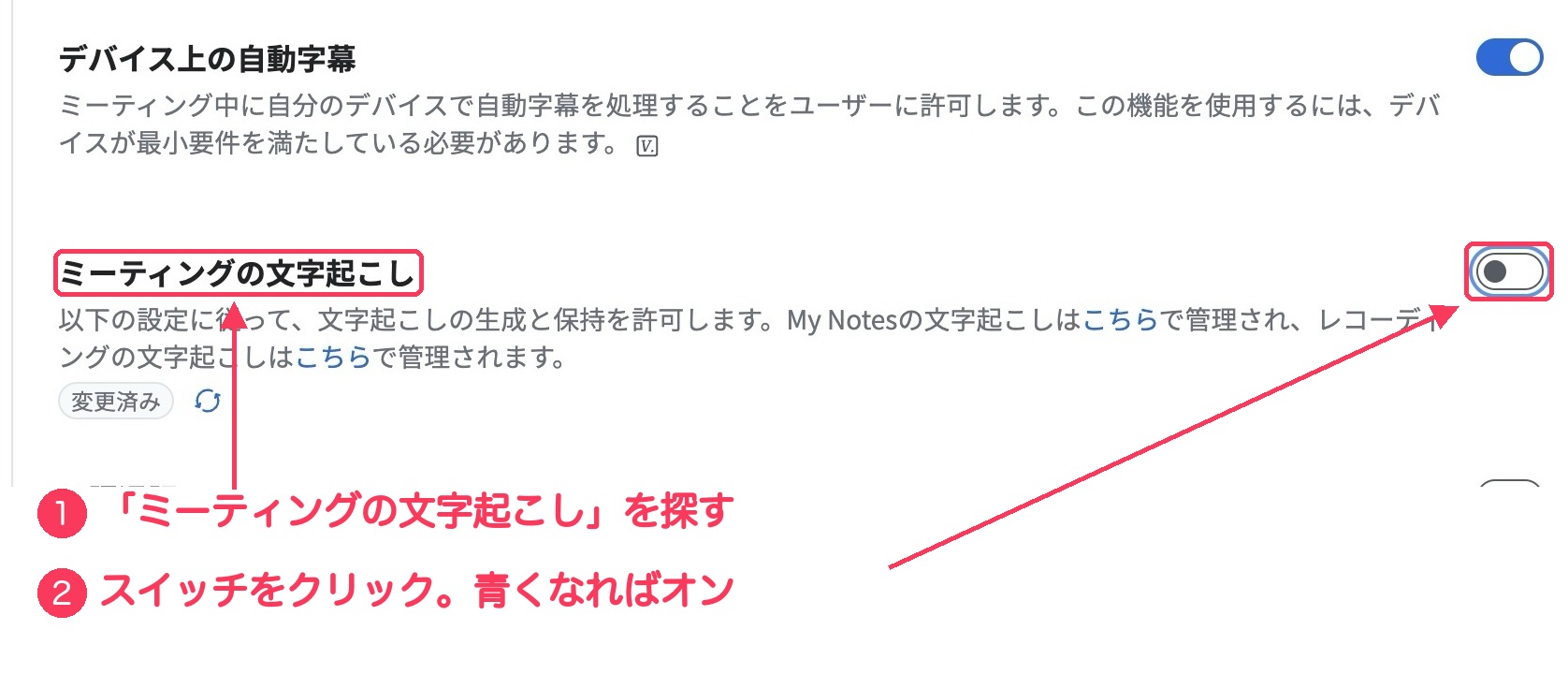
保存ボタンは探さなくて大丈夫。この画面に保存ボタンはありません。スイッチの下に「変更済み」と小さく出たら、それでもう保存されています。
ステップ3:「My Notesを自動で開始」をオンにする
最後は、Zoomアプリに戻ります。
アプリの「設定」を開いて、③左の「ミーティングとウェビナー」を選んでください。「参加体験」の中に、④「My Notesを自動で開始」があります。⑤のスイッチが、グレーならオフ。クリックして青くしておきましょう。
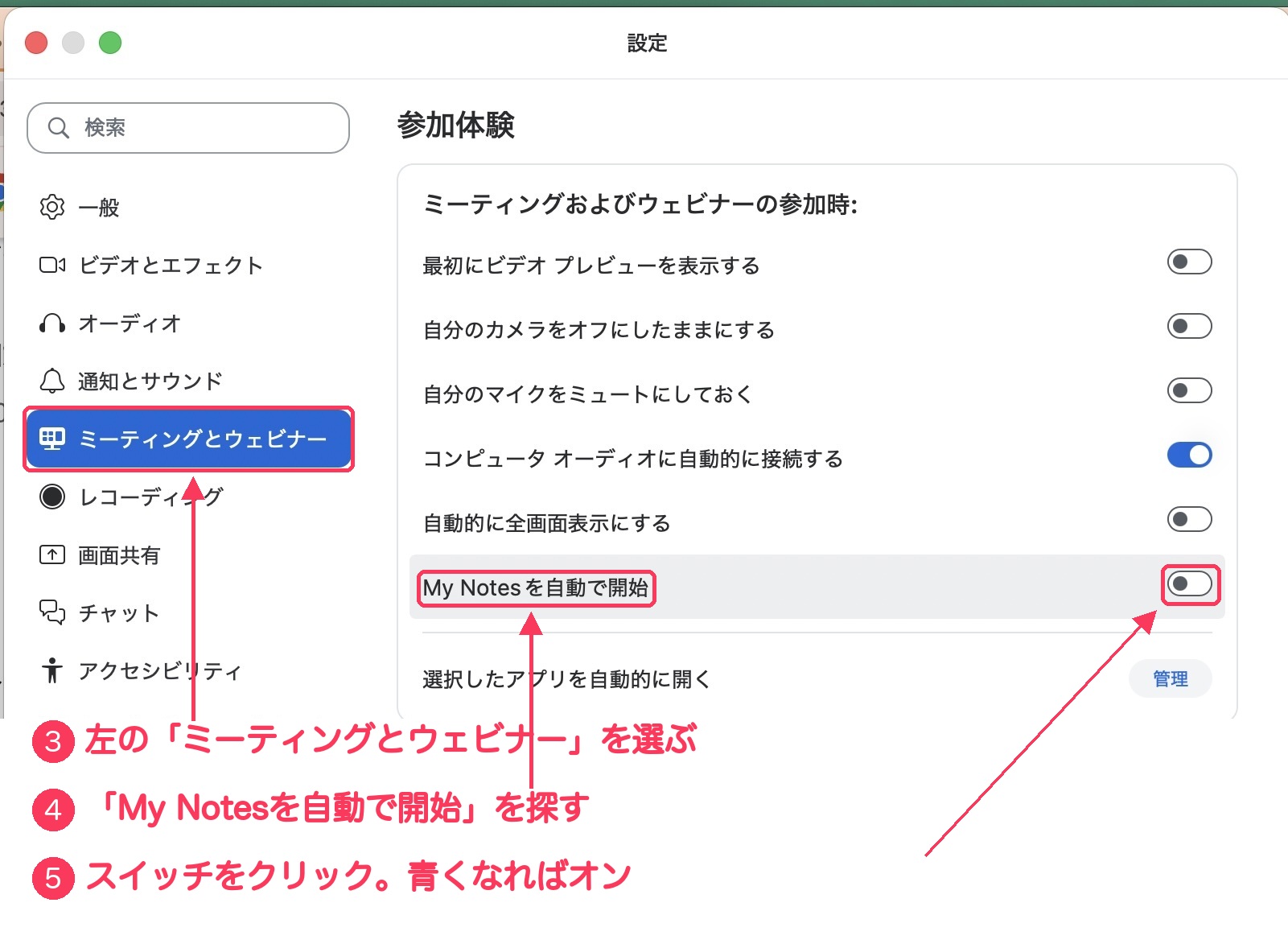
ちなみにこの3つめ、ミーティング中の画面からも変えられます。画面の上のほうに並んでいるアイコンの中のペンのマークを押すと、同じ項目が出てきますよ。アプリの設定と、どちらで変えても同じです。
できた文字起こしは、どこから取り出すの?
設定ができたら、次は「たまった文字起こしを、どこで見るか」です。ここが、ちょっと奥まっています。
Zoomアプリの左のメニューの、いちばん下にある「…(詳細)」をクリック。出てきた中から「ノート」を選びます。
「ノート」の画面が開いたら、青い「My Notesを開く」ボタンへ。左側に、これまでのミーティングが日付の順に並んでいます。
ひとつ開いてみてください。誰が・何時何分に・何を話したかまで、そのまま残っています。
取り出すのは、画面の右上の「…」から「文字起こしをダウンロード」。これで、文字のファイルが手元にやってきます。
画面の作りは、Zoomの更新で少しずつ変わります。同じ名前が見つからない時は、近い言葉を探してみてくださいね。
使う前に、ひとつだけ
便利な分、気をつけたいこともあります。文字起こしをしていることは、相手の方の画面にも出ます。こっそり録るための道具ではありません。
はじめましての方とお話しする時は、「記録のために文字起こしをオンにしていますね」と一声かけておくと、おたがい気持ちよく進められます。
それから、できあがった文字の中には、相手のお話がまるごと入っています。置き場所を決めて、そこ以外に散らばらないようにしておきましょう。
設定のスイッチは、押してもこわれません。間違えて別のスイッチを触っても、もう一度押せば元に戻ります。全部やらなくて大丈夫。今日は、この3か所だけで十分です。
桃子
まずは、文字起こしがたまっていく状態をつくるところから。そのあと何に使えるのかは、また別の回でお話ししますね。
それにしても、「ないんだけど?」で終わらせずに、ご自分で調べて「ここだったよ」と教えてくださる。おかげで、同じところでつまずいた方にも届けられます。ありがたいなあと思います。
「こんな時どうしたらいいの?」デジタルQ&A
デジタルでつまずいた時に、ひとつずつ確認できる記事をまとめています。困った時の小さなお守りみたいに、必要なところから読んでみてくださいね。
直近の「こんな時どうしたらいいの?」デジタルQ&A一覧