

「Zoomで集合写真を撮りたい!…でも、スクショのキーを押してたら、私だけピースできない…」
オンラインの会の最後に「みんなで写真撮りましょう〜」となったとき、撮る係の人だけ、手がキーボードの上。残念がっているのが印象に残り、このブログを書きました。
そんなときに使えるのが、Macの「タイマーつきスクリーンショット」。10秒後に自動でパシャッと撮ってくれるので、撮る人も両手ピースで写れます。
Zoomの集合写真で、撮る人も写るにはどうしたらいい?
答えは、「キーを押す」と「撮れる」のあいだに時間をあけること。スマホのカメラのセルフタイマーと同じ考え方です。
Macには、スクリーンショット(画面をそのまま写真にする機能)に、5秒・10秒のタイマーがもともとついています。アプリを入れたり、お金をかけたりしなくて大丈夫ですよ。
スクリーンショットの基本のキー(コマンド)は、こちらにまとめています。
→ 【よくある質問】Macでスクリーンショットを撮るコマンドまとめ
Macでタイマーつきスクショを撮る方法(10秒後にパシャッ)
このあとの画面写真には、押す場所に赤い枠と①〜③の番号をつけてあります。番号の順に進めば、そのまま撮れますよ。
1. 「Shift+Command(⌘)+5」を押す
3つのキーを同時に押すと、画面の下にスクリーンショットの小さなメニューが出てきます。
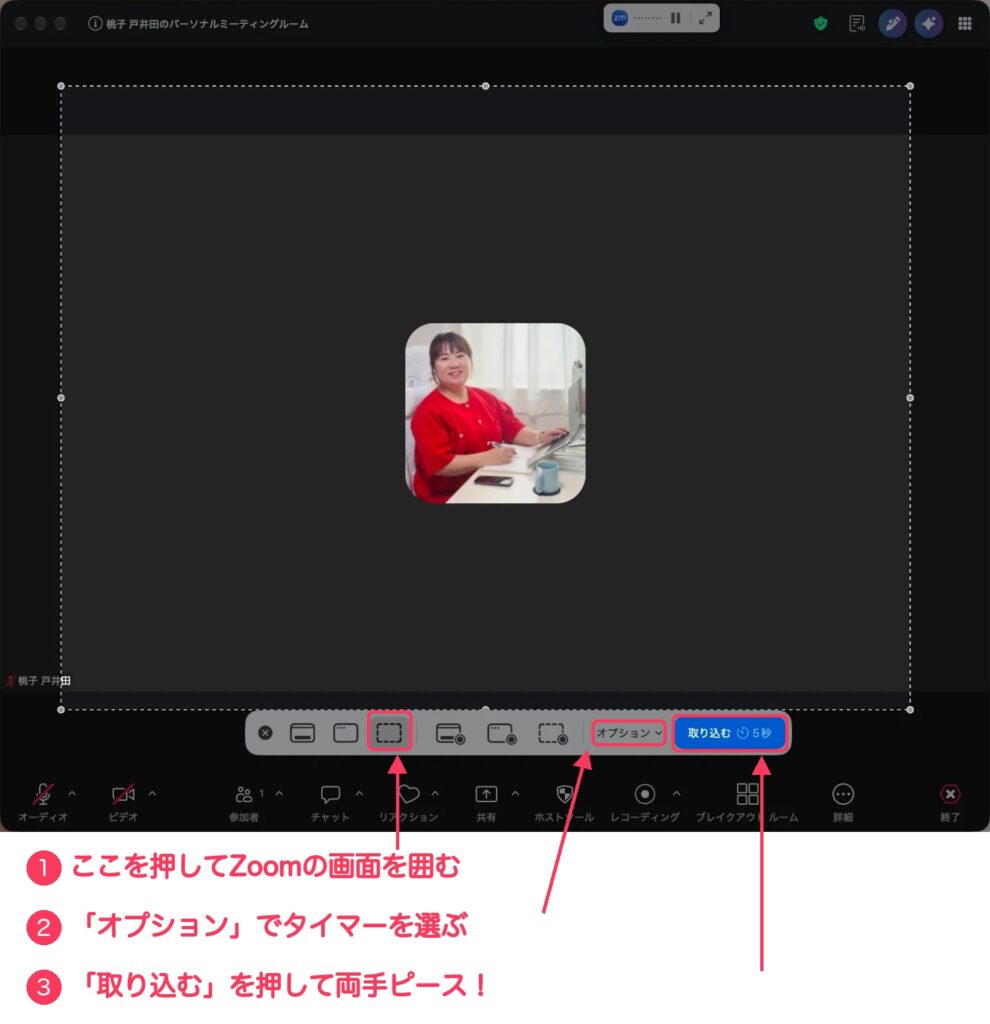
2. ①を押して、Zoomの画面を囲む
メニューの①「選択部分を取り込む」(点線の四角のボタン)を押して、Zoomの画面のまわりを点線の枠で囲みます。枠の角をつまむと、大きさを変えられますよ。
Zoomのところだけを囲んでおくと、ほかのウインドウや、ちょうど届いた通知が写りこまないので安心です。
3. ②「オプション」で「10秒」を選ぶ
②「オプション」をクリックすると、一覧が出てきます。その中の「タイマー」のところで「10秒」を選びましょう。
選べたかどうかは、右の青いボタンを見ればわかります。「取り込む」の横に秒数が出ていれば、タイマーがついているしるしです。
5秒だと、ピースが間に合わないことも。集合写真なら10秒がおすすめです。
4. ③「取り込む」を押して、両手ピース!
③「取り込む」をクリックしたら、マウスから手をはなして両手でピース。10秒たつと、自動でパシャッと撮れます。
撮れた写真は、ふだんのスクリーンショットと同じくデスクトップに入ります。
一度「10秒」にすると、次からもタイマーつきのまま。ふつうのスクショに戻したいときは、②のところを「なし」にしておきましょう。
撮り直しは何回でもOK。うまく撮れなかった写真は、ゴミ箱に入れるだけです。こわれることはないので、安心して試してみてくださいね。
桃子
なんで、ふつうのスクショだと撮る人が写れないの?
ふつうのスクリーンショットは、キーを押したその瞬間に撮れるしくみです。
つまり、撮る人の手は、どうしてもキーボードの上。画面の中の自分は、下を向いていたり、手がうつっていなかったりしがちなんです。
タイマーをつけると、押してから撮れるまでに10秒の「あいだ」ができます。その10秒が、両手ピースの時間になるんですね。
Zoomの集合写真をきれいに撮る、ちょっとしたコツ
- 「ギャラリービュー」にしておく:みんなの顔が、タイルのように並んで見える表示です
- 「撮りますよ〜、10秒前!」と声をかける:みんなが笑顔の準備をできますし、写真に写ることのお知らせにもなります
- マウスは動かさない:Zoomのボタンの帯が出てきて、顔にかぶることがあります
- 2〜3枚撮っておく:だれかが目をつぶっていても、ほかの1枚で大丈夫
「CleanShot X」を入れている方は、もっとかんたん
スクショのアプリ「CleanShot X(クリーンショット エックス)」を入れていると、「Shift+Command(⌘)+5」でこちらのメニューが出ることがあります。そのときは④「Timer(タイマー)」を押すだけでOKです。

CleanShot Xでできることは、こちらにまとめています。
→ スクショのモザイクや番号入れがラクに!Macに入れておきたい「CleanShot X」
ちなみにWindowsのパソコンなら、「Snipping Tool(スニッピングツール)」というアプリに、同じようなタイマーがついていますよ。
撮る人も、ちゃんと思い出の中に。10秒のタイマーひとつで、みんなそろった1枚になります。ひとつできたら十分です。
「こんな時どうしたらいいの?」デジタルQ&A
デジタルでつまずいた時に、ひとつずつ確認できる記事をまとめています。困った時の小さなお守りみたいに、必要なところから読んでみてくださいね。
直近の「こんな時どうしたらいいの?」デジタルQ&A一覧