
Macの純正マウス「Magic Mouse」を使い始めて、
・右クリックできない
・メニューが出てこない
・これ不良品…?不便と思った
そんな経験ありませんか?
実はこれ、
設定がオフになっているだけなんです。
今回は、Macの純正マウス(Magic Mouse)で
右クリックを使えるようにする方法を、やさしく解説します
結論:右クリックは「設定」でONにするだけ
Macのマウスは初期状態だと
右クリックがオフになっていることが多いです。
なので設定を変えれば、すぐ使えるようになります。
手順
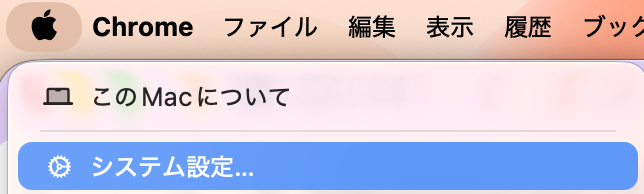
① システム設定を開く
画面左上の
Appleマーク →「システム設定」をクリック
手順② マウス設定を開く
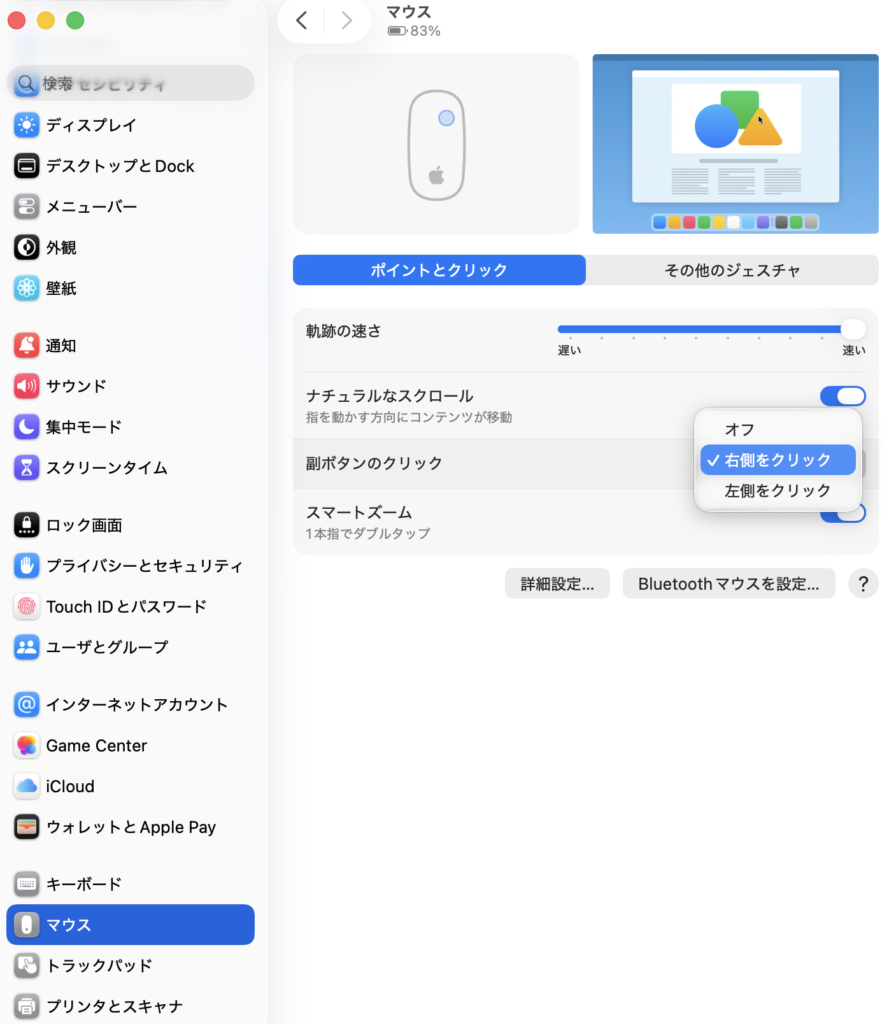
「マウス」を選択します
手順③ 副ボタンのクリックをONにする
「副ボタンのクリック」をONにします
ここが一番大事なポイント!
手順④ 右クリックの位置を選ぶ
・オフ
・右側をクリック → 右クリック
・左側をクリック → 右クリック
好きな方を選べますが、
基本は「右側」が使いやすいです◎
!それでも右クリックできないとき
以下もチェックしてみてください👇
指の置き方に注意
Magic Mouseは
触れている場所で左右を判断しています
→ 左側に指が触れていると
右を押しても左クリック扱いになることも
トラックパッド設定になってない?
外付けマウスではなく、
MacBookのトラックパッド設定を見ている場合もあります
→「マウス」設定を確認しましょう
実は知らない便利な使い方
Magic Mouseは右クリック以外にも…
・指でなぞるだけでスクロール
・横スワイプで画面移動
など、スマホみたいに操作できます✨
最初は戸惑うけど、慣れるとかなり快適です。
参考:私の設定はこんな感じ
ポイントクリック
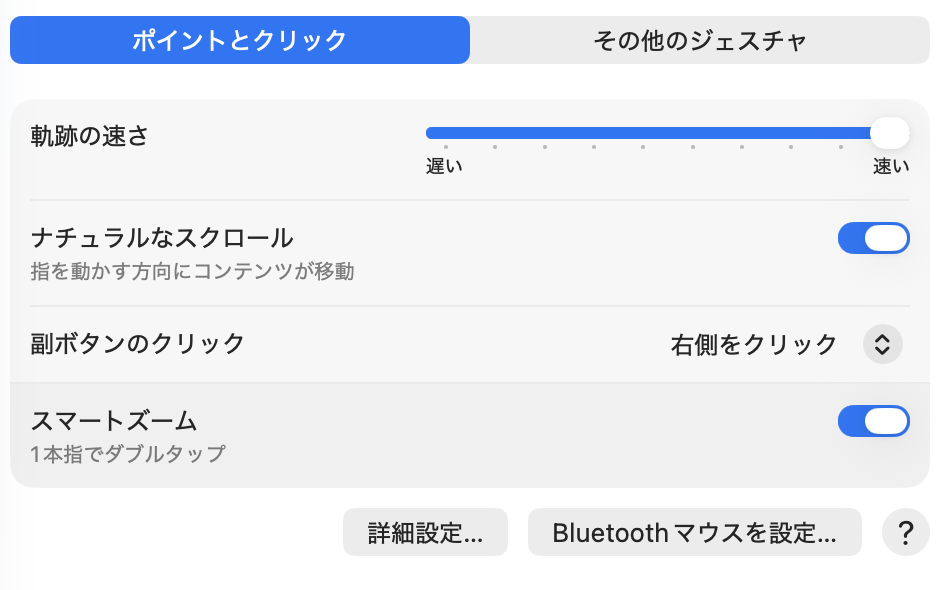

スマートズームもオンにしておこう!
例えば、
・文字や画像が小さい時
・ここだよ!って拡大して見せたい時
ダブルタップするだけで
ズーム(拡大)されます
その他のジェスチャ
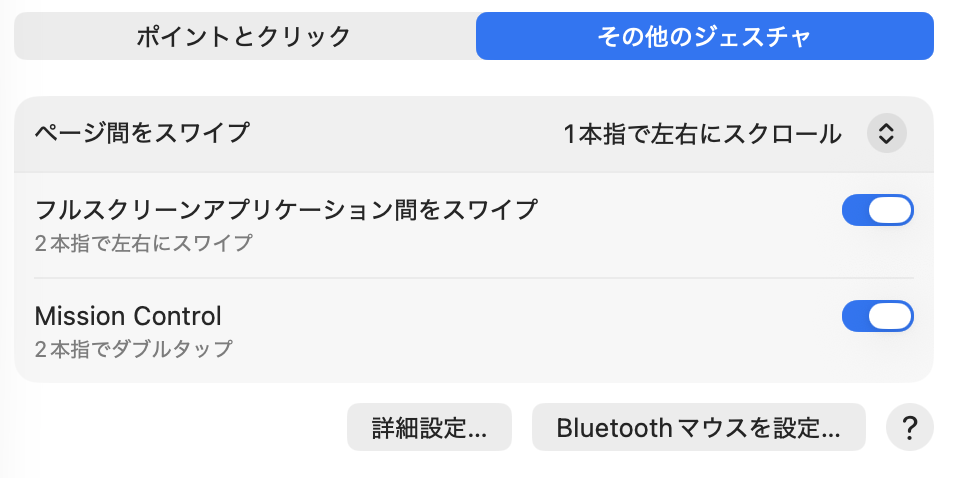
ページ間をスワイプ、初期設定はオフなんだけど、
スクロールにすると便利だよ!
例えば、
1つ前のページに戻りたいって時に
左上の←→をクリックしなくてもタブレットでやるように
指を左右に動かすだけでページがめくれます^^
まとめ
Macの純正マウスで右クリックできないのは
故障ではなく設定の問題
・システム設定 → マウス
・副ボタンのクリックをON
これだけで解決します✨
「なんか使いにくい…」って思うときって、
実は“設定を知らないだけ”のこと、けっこう多いんですよね。
ここをサクッと整えるだけで、
毎日のプチストレスが減ってちょっと嬉しい♪