「Claudeって聞いたけど、どうやって始めるの?」
「そもそもClaudeって何?初めて聞いた」
そんな方のために書きました。
Claudeは、
「文章や資料をもとに、一緒に作業を進めてくれるAIツール」です。
たとえば…
・文章を整えるだけでなく、全体の流れまで考えてくれる
・資料を読み込んで、要点をまとめてくれる
・内容を理解したうえで提案してくれる
そんな“相談+作業を任せられる相手”のような存在です
「“話すAI”というより、“一緒に進める、やってくれるAI”というイメージ」
実はClaudeには、主に3つの使い方があります。
・チャット:AIと会話しながら文章作成や相談
・コワーク:資料やファイルをもとに作業を進める
・コード:プログラムなど専門的な用途→今回はこの話は出てきませんのでご安心を
と聞くと、ちょっと難しそうに感じますよね。
でも大丈夫です😊
ほとんどの方は、まずはチャット(無料)だけ使えればOKです。
そして慣れてきたら…
作業を一緒に進めてくれる「cowork(コワーク」(有料22ドル)
ちなみに…
パソコンを持っていて、容量がひっ迫してる人、
データ整理が苦手って人は、1ヶ月だけ課金して一気に整理しちゃうのもオススメ
これが使えるようになると、
作業がぐっとラクになります✨
今回の記事では、実際に私が使用して便利だった
Claude Desktopアプリをダウンロードして、迷わず使い始めるところまで
をやさしく解説していきます。
Claude Desktopとは?
Claudeは、AIと会話しながら
文章作成やアイデア出し、作業までやってくれるツールです。
ブラウザでも使えますが、
デスクトップアプリにするとこんなメリットがあります。
・すぐに開ける
・タブ迷子にならない
・動作が軽くて快適
日常的に使うなら、アプリ版がおすすめです✨
私もアプリを使用しています
ダウンロード方法
まずはアプリをパソコンに入れていきましょう。
手順
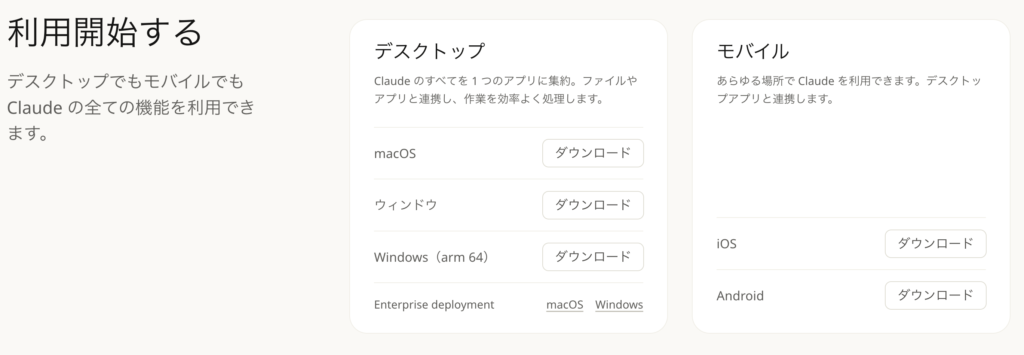
- Claudeの公式サイトにアクセス
- 「Download(ダウンロード)」をクリック
- ご自身が使用しているパソコンMacまたはWindowsを選択
- ファイルをダウンロード
公式サイト
https://claude.com/ja-jp/download
インストール方法
ダウンロードができたら、次はインストールです。
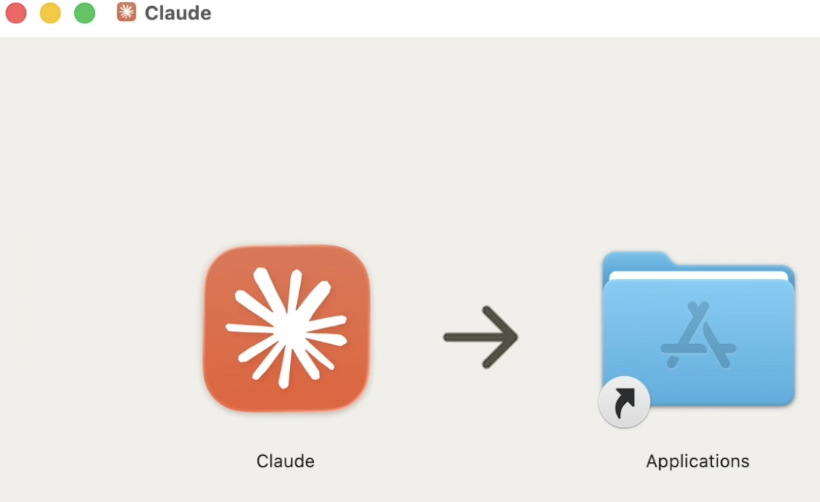
Macの場合
1.「.dmg」ファイルを開く
2.(下記画像の画面が自動で出てくる)ClaudeをApplicationsにドラッグ
Windowsの場合
・「.exe」ファイルをダブルクリック
・「次へ」で進める
👉 ここは難しく考えなくて大丈夫です😊
初期設定(ここだけ乗り越えればOK)
アプリを開いたら、ログイン設定をします。
手順
- アプリを起動
- ログインまたは新規登録
- メールアドレス入力
- 認証メールを確認
Googleログインも使えます✨
最初は無料プランでOK
まずはチャットを使ってみよう
ログインできたら、すぐに使えます!
画面の入力欄に、
話しかけるように入力するだけ。
たとえば…
・ブログのタイトルを考えて
・インスタ投稿のアイデアを出して
・この文章をわかりやすくして
これだけでOKです😊

ChatGPTを使ったことがある方は、同じようにチャットしてみて、
間違い探しゲームのように回答の違いも楽しんで遊んでみましょう
こんな使い方もできます(実例)
Claudeはチャットも便利ですが、
慣れてくるとこんな使い方もできます。
ChatGPTとは違い作業を実際にやってくれるのです^^
私が実際にやってること
・毎月、ブログ記事一覧を自動で整理
→ どんなテーマを書いているか一目でわかるので、同じ内容のブログを書くことを防げます。
・24時間以内のニュースを毎朝まとめて受け取る
→ 必要な情報が自動で入ってくる
・パソコン内のデータ整理
特にデスクトップに溜まるスクショ、画像の整理を一瞬でやってくれる
→ 画像の内容を見て、わかりやすい名前に変更
・スキルを設定して、毎回同じ手順で自動でやってくれる(画像生成など)
→思い通りにできたら、それ覚えといて!と一言いうだけで、次回きっちりやってくれる
例)夫に「洗濯」してほしいとき
スキル設定がない他のAIなら
1回目は、ネットに入れて、洗剤はこれで、柔軟剤はコレで、洗濯機のモードはこれで。干すときは〜
2回目以降、「洗濯して」と言っても伝わらない、違うやり方でやり出したり。
違う違う、干すときはタオルはこれにかけて、子ども服はこっちで、取り込んだらこれからたたんで。ってなる
→毎回、何かしら説明が必要
でもスキル設定があるAIなら
うまくいった時に「スキルに登録して」で次から「洗濯して」というだけで、同じクオリティで仕上げてくれる
特にみんなに便利と思ったのは、デスクトップ整理・データ整理…
「とりあえず保存」で増えてしまったファイルを
中身を確認しながら自動で名前をつけ直してくれるので
後から見返したときに
「これ何だっけ?」がなくなります✨
「消してもいいかも」ファイルを作っておくと、(ファイルもClaudeがつくってくれるよ)
消してもよさそうな画像をファイルにいれてくれるので、自分はその中をチェックして消すだけ
注)自動で消すこともできるけど、必要なものもあるかもしれないので、チェックは自分でね
さらに…
・過去の記事から「次に書くネタ」を提案してもらう
こんな使い方もできるようになります。
👉
「何を書こう…」と悩む時間が、ぐっと減ります
こうしていくと、
👉 毎回ゼロから考えなくていい状態
が少しずつできていきます✨
だから、ブログ更新も軽くはじめられる^^
これが「cowork コワーク」という使い方
Claudeのコワークは、
資料や情報をもとに“作業を一緒に進めてくれる”使い方です。
たとえば…
・ファイルの内容を確認して整理する
・情報をまとめる
・わかりやすい形に整える
など、
人がやっていた作業を、代わりに手伝ってくれるイメージ
“渡したら整えてくれる”
「一緒にやるというより
“隣で作業してくれるor24時間365日スケジュール通りに動いてくれる人がいる”感じ
仕組み化するとどうなる?
この使い方に慣れてくると…
・毎回説明しなくてよくなる
・同じクオリティで作れる
・勝手にやっといてくれる
つまり、少しずつ
作業がラクになる“仕組み”ができていきます✨
ゲームの中なら
・電気技が使える仲間
・水技が使える仲間
・火技が使える仲間
と、一緒に戦える仲間が増え、一人だと手に負えないレベルの高いモンスターも倒せる的な〜
会社で例えるなら
社員が増え、部署ごとに仕事してる感じ
家事も自分一人でやるのと、家事代行さんがいるのとでは違いますよね
大事なのは順番です
いきなり全部やろうとしなくて大丈夫です😊
・まずはチャットで使う
・慣れてきたら資料を渡してみる
この順番でOKです。
・もっとコレもやりたい!ってなって、無料版ではできないのか〜
・有料版でもいいからもっとラクしたい
って思った時が有料にするタイミング
私の場合は
Claudeは2024年に利用開始しましたが、
coworkが出て、さらにパソコン内の整理ができるようになってから
課金(22ドル約3500円)しました。
→それまではManusというAIなど、私がやりたいことはそっちでできていたから。
「使えるようになると、こんなこともできるんだ」
と知ってもらうきっかけになっていたら、嬉しいです✨
よくあるつまずき
ダウンロードできない
→ ブラウザをGoogle Chromeにしてみる
アプリが開かない
→ 再起動してみる
ログインできない
→ 再起動してみる
Claudeプロプラン(有料)にしたのに、反映されない
→これは私もありました!
1.再起動してみる →反映されず
2.一度ログアウトしてログインし直す →反映された!
3.もし万が一、反映されなかったら、時間をおいて1.2.をもう一度試してみましょう
まとめ
Claudeは、最初の設定さえ終われば
日常の作業をぐっとラクにしてくれる相棒になります✨
最初はチャットだけでOK。
そして少しずつ、
「作業を一緒に進めてもらう使い方」に広げていくと
👉 考える時間が減って
👉 自分の時間が増えていきます
デジタルは
“できる人のもの”だけでなく
“ラクしたい人、めんどくさがりな人
自分の知識を補うためのもの”でもある
あなたのペースで、少しずつ取り入れてみてくださいね😊