「あれ?私の名前の前に、ピンがついてる…。変なところ、押しちゃった?」
先日、Zoom中に、こんなメッセージが届きました。
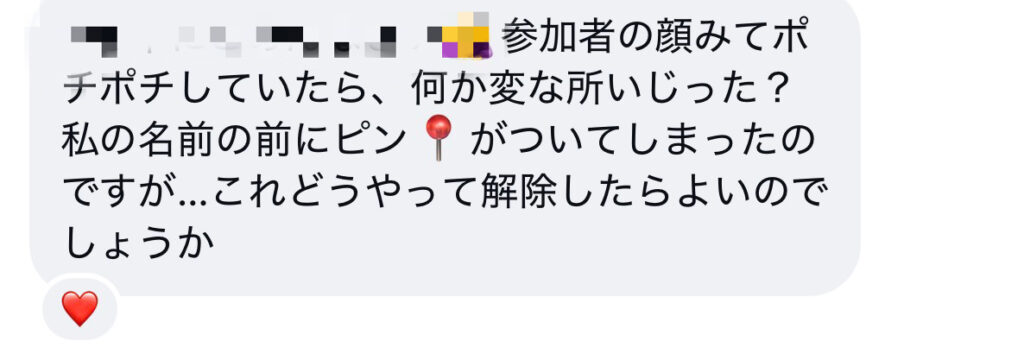
Zoomの画面って、さわれそうなところがたくさんありますよね。みんなの顔を見ながらポチポチしていたら、見たことのないマークがついた…。ドキッとします。
でも、安心してください。自分の画面でしか変わっていません。Zoomの「ピン」という機能が、はたらいただけなんです。
先に答えを言うと、ピンは、左上の「ピンを削除」を押せば外れます。しかも、ピンで変わるのは自分の画面だけ。ほかの人に迷惑もかかっていません。
今日は、ピンの外し方と、名前のよく似た「スポットライト」との違いを、画面を見ながら一緒に確認していきましょう。
Zoomのピンの外し方は、左上の「ピンを削除」を押すだけ
このあとの画面写真には、押す場所に赤い枠と①〜③の番号をつけてあります(画面はパソコンのZoomです)。外すだけなら、①だけ見ればOKです。
ピンがついているあいだは、その人の映像が大きく映ったままになっています。その映像の左上にある①「ピンを削除」をクリックしてください。
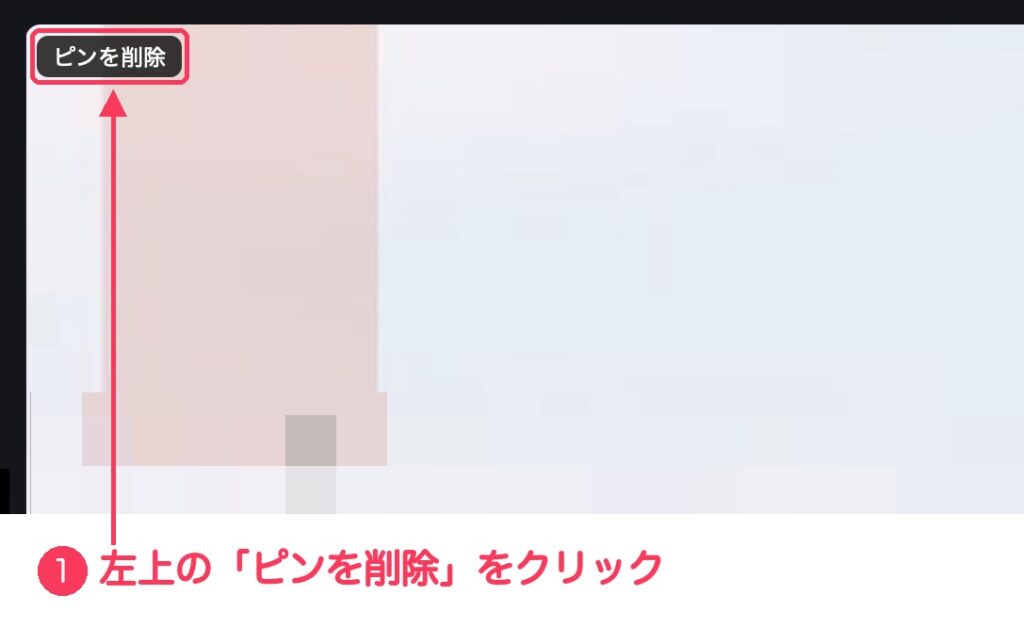
これで、名前の前のピンが消えて、いつもの画面にもどります。押すのは1回だけ。おしまいです。
そもそもZoomの「ピン」ってなに?どうしてついたの?
Zoomはふだん、話している人が大きく映るか、みんなの顔が並んで映るか、どちらかの見え方になっています。
「ピン」(「ピン留め」ともいいます)は、見たい人の映像を自分の画面で大きく止めておく機能です。掲示板に紙をピンでとめるみたいに、その人の映像を「ここ」に固定するイメージ。名前の前についたピンのマークは、「いま、この人をピンでとめていますよ」という目印なんです。
では、どこでピンがついたのか。参加者の映像にマウスをのせると、右上に②「…」のボタンが出てきます。これを押すと小さなメニューが開いて、その中にあるのが③「ピン」です。
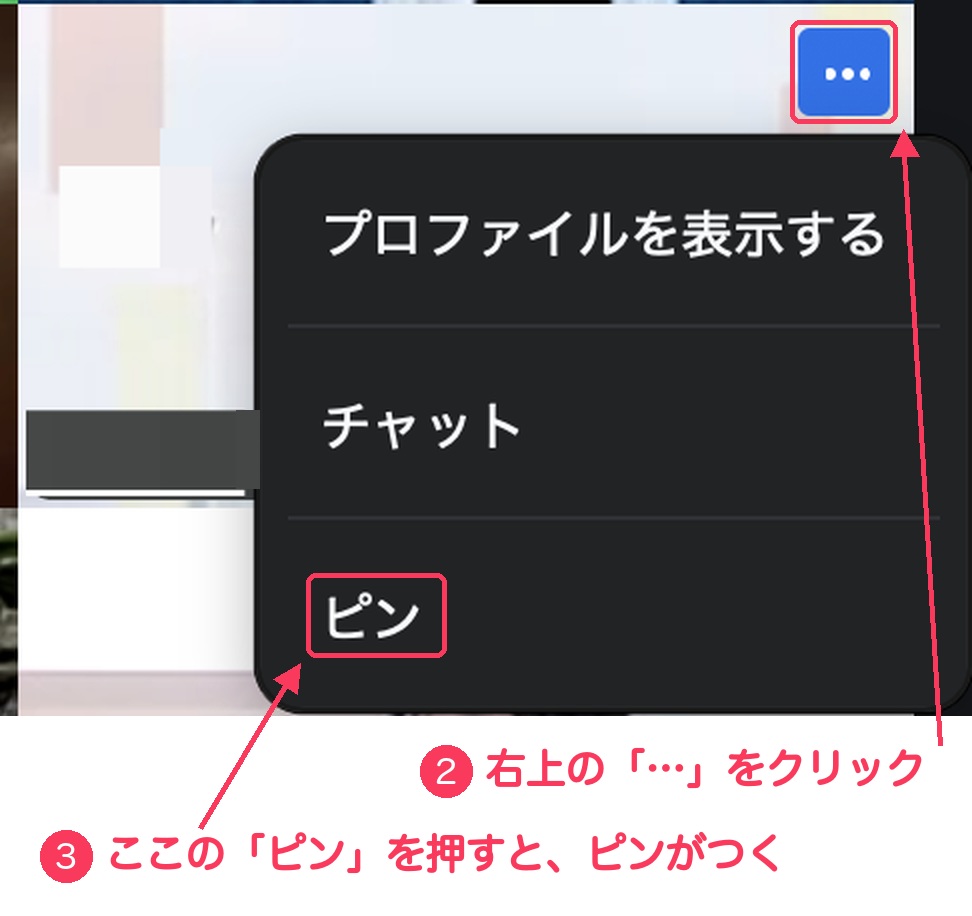
顔を見ながらポチポチしていると、ここにふれてしまうこと、あるんです。自分の映像にピンがつくと、自分の顔がずっと大きく映ったままになるので、「なんで私ばっかり!?」とびっくりしますよね。
逆にいえば、話す人がどんどん変わっても先生の顔だけはずっと大きく見ていたい、というときには、わざと使ってもいい便利な機能です。外し方さえ知っていれば、こわくありません。
ピンをつけると、ほかの人の画面も変わっちゃう?
「もしかして、みんなの画面でも私の顔が大きくなってたらどうしよう…」と、心配になりますよね。
大丈夫、変わりません。ピンで変わるのは、ピンを押した人の画面だけ。ほかの参加者の画面はいつもどおりで、「ピンをつけました」というお知らせが届くこともありません。
だから、ピンをつけても外しても、だれにも気づかれないんです。会の途中でも、こっそり外して大丈夫ですよ。
「ピン」と「スポットライト」、なにがちがうの?
ピンとよく似た名前の機能に、「スポットライト」があります。
スポットライトは、ホスト(会を開いている人)が選んだ人を、参加者みんなの画面で大きく映す機能です。舞台の上の人にライトを当てるイメージですね。講師の顔を、全員の画面で大きく見せたいときなどに使われます。
| ピン | スポットライト | |
|---|---|---|
| だれが使える? | 参加者のだれでも | ホストと共同ホスト(ホストのお手伝い役)だけ |
| 変わるのはだれの画面? | 押した人の画面だけ | 参加者みんなの画面 |
| どんなときに使う? | 見たい人を、自分の画面で大きく見ておきたいとき | 講師や発表する人を、みんなに大きく見せたいとき |
| 外すときは? | 左上の「ピンを削除」を押す | ホストが外す |
スポットライトを使えるのは、ホストと共同ホストだけ。
参加者がうっかりスポットライトをつけてしまうことは、ありません。
もし、何も押していないのに、だれかの映像がずっと大きく映って動かないときは、ホストがスポットライトを使っているのかもしれません。そのときは、あなたが何かしたわけではないので、そのままで大丈夫ですよ。
ピンは、何回つけても外しても、こわれません。ほかの人の画面も変わらないので、迷惑もかかりません。「あれ?」と思ったら、左上の「ピンを削除」。それだけ覚えておけば十分です。
桃子
「こんな時どうしたらいいの?」デジタルQ&A
デジタルでつまずいた時に、ひとつずつ確認できる記事をまとめています。
困った時の小さなお守りみたいに、必要なところから読んでみてくださいね。
直近の「こんな時どうしたらいいの?」デジタルQ&A一覧