「文字起こしを自動にしたら……いらない会議まで、相手の方にお知らせが出ちゃうの?」
1本目の記事を読んで、さっそく設定してくださった方から、こんなご質問が届きました。
「自動で全部取れるようにしておくと、良いんだか悪いんだか。いらないミーティングでも、とるつもりがなくても、相手に通知がいくということね」
「参加している画面で、この文字起こし、いる・いらないを選べたらいいのになぁ」
そこ、気になりますよね。結論から言うと、選べます!
「自動」をやめて、残したい会だけ、その場でボタンを押す形にすればOKです。
Zoomの文字起こしのお話は、これで3本目です。まだの方は、こちらからどうぞ。
1本目:文字起こしが「たまっていく」ようにする設定
My Notes(マイノート)が見当たらない・開いても空っぽ、という方はこちらから。

2本目:たまった文字起こしを、AIで読める形にする方法
議事録やまとめにしたい方はこちら。

今日は、その続き。「いらない会まで、自動で残さない」ための切り替えです。
「My Notesを自動で開始」にすると、相手の画面にお知らせが出ます
1本目の記事でオンにした「My Notesを自動で開始」。これは、Zoomに入ったとたんに、文字起こしが始まるスイッチです。
取り忘れがなくて便利な反面、入る会ごとに、相手の方の画面にこんなお知らせが出ます。
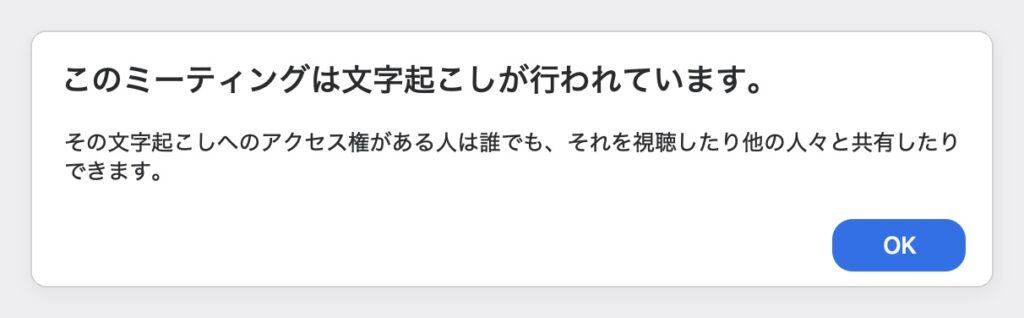
打ち合わせなら、記録があるのはおたがい助かります。でも、ちょっとしたおしゃべりの会や、はじめましての方との会だと、「えっ、記録されてるの?」と身構えさせてしまうこともありますよね。
なんで、お知らせを消せないの?
お知らせの2行目を、もう一度見てみてください。
「その文字起こしへのアクセス権がある人は誰でも、それを視聴したり他の人々と共有したりできます。」
ちょっとかたい言い方ですが、つまり「文字起こしを持っている人は、それを読んだり、ほかの人に見せたりできますよ」ということです。
文字起こしには、ご自分の言葉だけでなく、相手の方の言葉もまるごと残ります。だから「残っていますよ」が相手の方にもちゃんと伝わるしくみになっていて、こちらで消すことはできません。こっそり録るための道具ではない、ということですね。
会議ごとに「いる・いらない」を選ぶ方法
やることは、2つだけです。
- 自動をやめる(最初の1回だけ)
- 残したい会だけ、その場でペンのマークから始める
このあとの画面写真には、押す場所に赤い枠と①②の番号をつけてあります。番号の順に進めば、そのまま終わりますよ。
ステップ1:自動をやめる(最初の1回だけ)
Zoomに参加している画面で、上のほうに並んでいるアイコンの中から、①ペンのマーク(My Notesのボタン)を押します。
小さな画面が開いたら、②「今後のミーティングのメモ作成を自動的に開始」のチェックを外します。
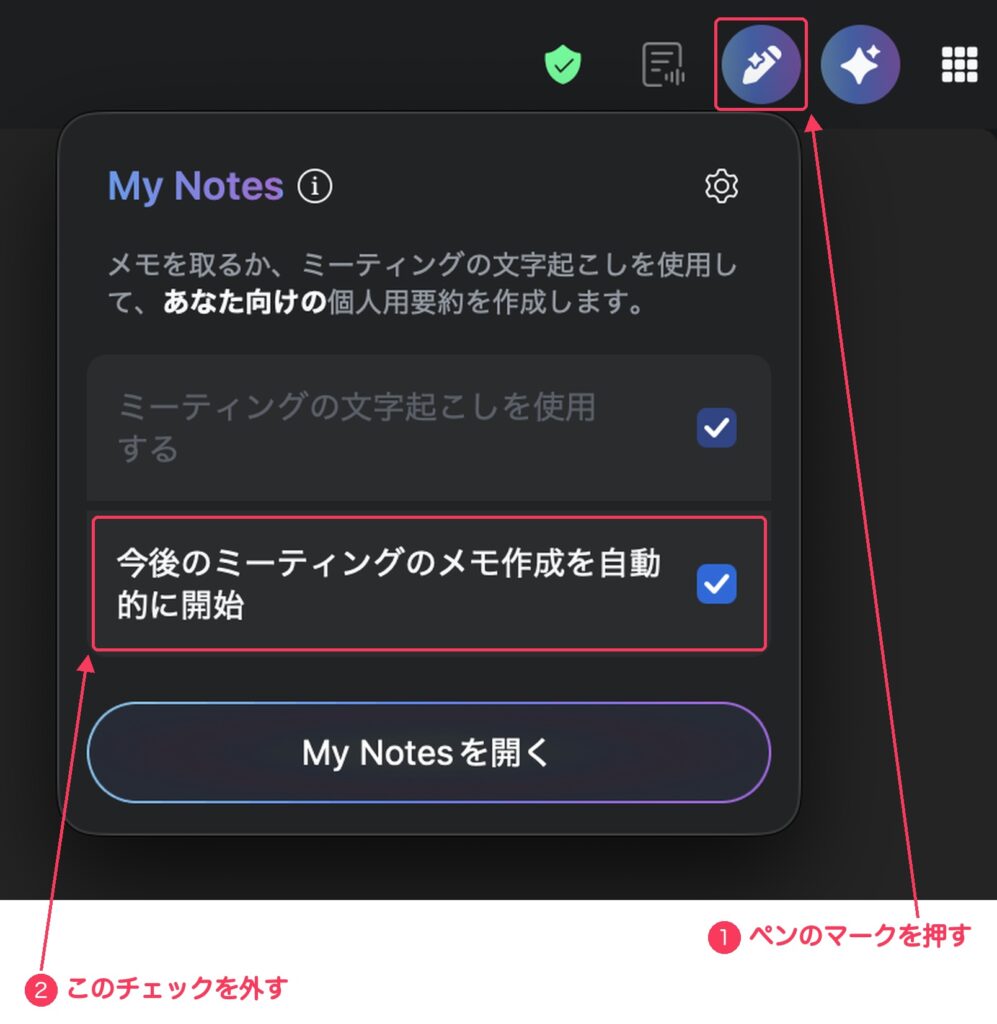
これで、次のミーティングからは、入っただけでは文字起こしが始まりません。いま参加している会の文字起こしを止めたい時は、このあとの「途中でやめたくなったら」へどうぞ。
ちなみに、Zoomアプリの「設定」→「ミーティングとウェビナー」にある「My Notesを自動で開始」をオフにしても同じです。1本目の記事のステップ3でオンにした、あのスイッチです。
ステップ2:残したい会だけ、ペンのマークから始める
「この会は残しておきたいな」という時だけ、参加している画面で①のペンのマークを押して、My Notesを始めます。始めたところから、文字起こしがスタートします。
最初から残したい会は、はじまってすぐ押しておくと安心です。
はじめましての方との会なら、「記録のために、文字起こしをオンにしますね」とひと声かけてから押すと、おたがい気持ちよく進められます。
途中でやめたくなったら
My Notesの画面にある一時停止のマーク(‖)を押すと、文字起こしが止まります。そこから先は残りません。
やっぱり続きも残したいな、と思ったら、再開のマーク(▶)でまた始められます。
チェックは、外してもこわれません。やっぱり毎回残したいな、と思ったら、もう一度チェックを入れれば元どおりです。
桃子
自動と手動、どっちがいいの?
どちらが正解、ではありません。会の中身で選べば大丈夫です。
- 自動がラクな方:打ち合わせや相談など、残したい会がほとんど。いちばんの良さは、取り忘れがないこと
- 手動がラクな方:おしゃべりの会や、はじめましての方との会も多い。いちばんの良さは、相手の方に気をつかわないこと
どちらも、あとからいつでも切り替えられます。しばらく使ってみて、しっくりくる方に。日々実験、くらいの気持ちで十分です。
それにしても、設定してすぐに「これって、相手の方にはどう見えているんだろう?」と気づけるのは、一緒にいる人を大事にしているからこそだなあと思います。すてきなご質問を、ありがとうございました。
Zoomの文字起こしシリーズ(全3本)
- 文字起こしが「たまっていく」ようにする設定
- たまった文字起こしを、AIで読める形にする方法
- 会議ごとに「いる・いらない」を選ぶ方法(この記事)
「こんな時どうしたらいいの?」デジタルQ&A
デジタルでつまずいた時に、ひとつずつ確認できる記事をまとめています。困った時の小さなお守りみたいに、必要なところから読んでみてくださいね。
直近の「こんな時どうしたらいいの?」デジタルQ&A一覧