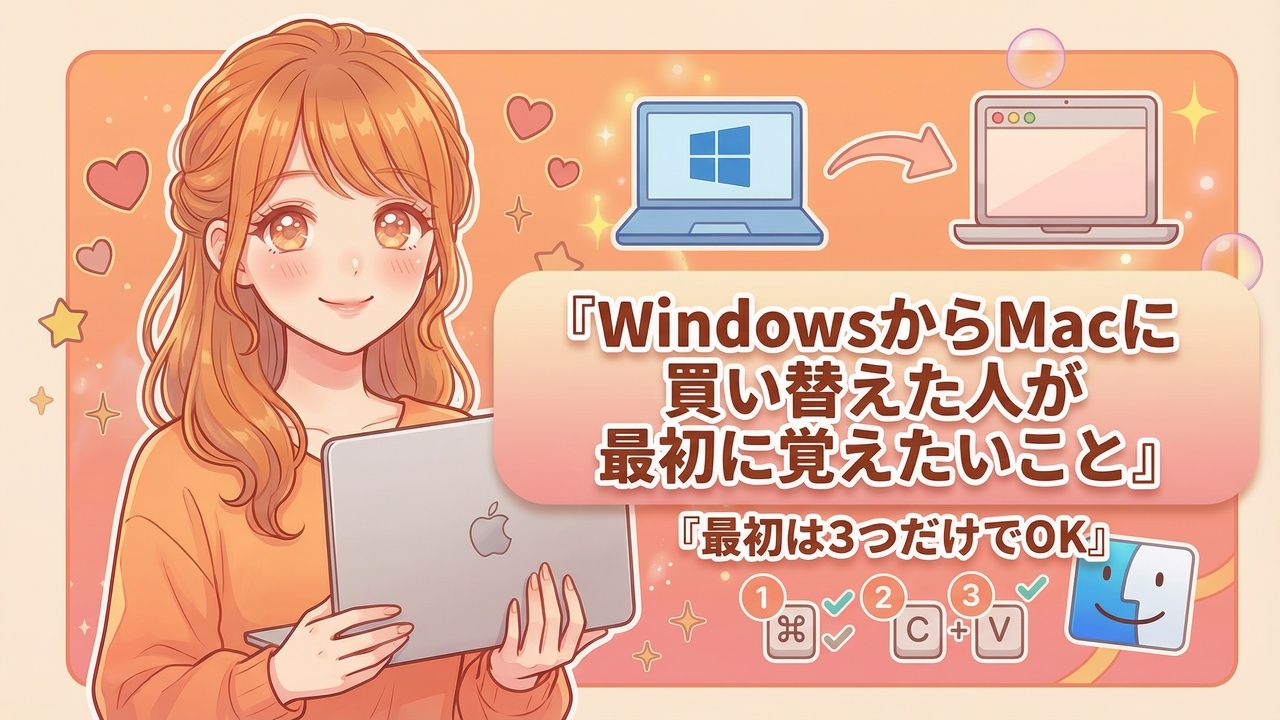
WindowsからMacに買い替えたとき、私はかなり戸惑いました。
Windowsは長く使ってきたのに、Macを開いた瞬間に「え、どこを見たらいいの?」となったんです。デスクトップはすっきりしていて、Windowsで見慣れていたスタートボタンもありません。電源の切り方もすぐには分からず、コピー&貼り付けさえ「え、どのボタン?」と止まってしまいました。
でも、今ならはっきり言えます。
WindowsからMacに買い替えた人が最初に困るのは、よくあることです。
しかも、最初に全部覚えなくて大丈夫です。
まずは、Commandキー、Finder、Dockの3つだけ分かれば、かなり気持ちが楽になります。
この記事では、Windows歴23年の私がMacに買い替えて最初に困ったことと、最初に知っておけばよかったことを、体験ベースでやさしくまとめます。
パソコンが得意じゃない方でも、「それなら私でもいけるかも」と思ってもらえたら嬉しいです。
| 先に答えを知りたい方へ | 内容 |
|---|---|
| WindowsからMacで最初に困りやすいこと | スタートボタンがない、電源の切り方が分からない、キーボードが違う |
| 最初に覚えたいこと | Commandキー、Finder、Dock |
| Macにしてよかったこと | 起動が早い、見た目がすっきり、iPhoneとのつながり |
| この記事の結論 | 最初は3つだけ覚えればOK |
「Macって素敵」と思って買ったのに、私は一度あきらめました(爆
実は私、最初からMacを使いこなせたわけではありません。
短大生の頃、スタバでMacを使っている人に憧れて、「私も使ってみたい」と思ってMacを買ったことがあります。(ミーハー心w)
見た目はおしゃれで、なんだかできる人になれそうな気がしていましたw
でも、現実はぜんぜん違いました。
どこを押せばいいか分からない。Windowsと勝手が違いすぎる。なんとなく触ってみても、思うように進まない。そんな感じで、私はそのときのMacを使いこなせず、結局手放してしまいました。
今思うと、あの頃は「Macって素敵そう」という気持ちだけで買っていて、WindowsとMacの違いを何も知らなかったんですよね。
それからしばらくして、2020年に個人で仕事をしようと思ったときに、中古のMacを買って、もう一度チャレンジしました。すると少しずつ分かることが増えていって、2025年に買い替えるときも、またMacを選ぶくらい、便利すぎて手放せなくなりました!
だからこそ伝えたいです。最初にうまく使えなくても、ぜんぜん大丈夫です。
一度つまずいた人でも、ちゃんと慣れていけますw
WindowsからMacに買い替えて、最初にいちばん困ったこと
私が最初に強く思ったのは、「デスクトップに何もない」ということでした。
Windowsなら、左下のスタートボタンから何かを始める感覚があります。
でもMacには、その分かりやすい入口がありません。
だから最初は、「何から触ればいいの?」「これ、どこから開くの?」と本当に迷いました。
しかも、電源を入れたあとに、今度は電源の切り方が分からないんです。
今なら普通のことでも、はじめて触ると意外と分からないものなんですよね。
さらに、キーボードも違いました。Windowsの感覚でコピペしようとしても、いつものキーでうまくいかない。
私はここで、「え、コピー&貼り付けも違うの?」と地味にショックを受けました。
| 最初に困ったこと | そのときの気持ち |
|---|---|
| デスクトップに何もない | どこから始めればいいか分からない |
| スタートボタンがない | 入口が見つからなくて不安 |
| 電源の切り方が分からない | 基本のことなのに焦る |
| コピー&貼り付けが違う | Windowsの感覚が通じず戸惑う |
最初に覚えたいことは、この3つだけでOK
Macを買ったばかりの頃って、全部分かろうとして疲れやすいです。
でも、最初はそんなに頑張らなくて大丈夫です。
私が今振り返って思うのは、まずはこの3つだけ知っていれば、かなり楽だったということです。
| 最初に覚えたいこと | ひとことで言うと |
|---|---|
| Commandキー | WindowsのCtrlに近いキー |
| Finder | 保存したものを見る場所 |
| Dock | よく使うアプリを置いておく場所 |
1. Commandキーを見るだけで、かなり楽になる
WindowsからMacに変えたとき、いちばん最初に慣れたいのがCommandキーです。
WindowsではCtrlキーでやっていたことの多くが、MacではCommandキーに変わります。
コピー、貼り付け、全選択など、よく使う操作ほどこの違いを感じやすいです。
「Ctrlキーは、MacではCommandキー」と分かっただけで、かなり気持ちが楽になりました。
たとえば、WindowsでCtrl+C、Ctrl+Vだったものが、MacではCommand+C、Command+Vになります。最初はキーボードの位置が違うので、何度も押し間違えます。
そこで「ああ、Macはこっちだった」と少しずつ慣れていけば大丈夫です。
2. Finderは「保存したものを見るところ」と思えばOK
次に覚えたいのがFinderです。
Finderと聞くと、なんだか難しそうに見えるかもしれません。でも、そんなに身構えなくて大丈夫です。ざっくり言うと、保存したファイルやダウンロードしたものを見る場所(ファイルボックス)だと思えばOKです。
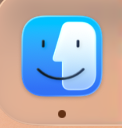

Finderの下についている「・」なんだコレ?と思った方へ
実はこれ「今使ってるよー、開いてるよー」というマークなんです!
なんかパソコンの動き遅いかも?って時は、このマークを見てみて。
いろんなツールについているはず!
右クリックで「終了」または×印で閉じてみよう。
私は最初、「保存したファイルどこ?」「ダウンロードしたもの、どこいった?」となりがちでした。でも、困ったらまずFinderを見ればいいと分かってから、かなり安心できました。
Macって見た目がすっきりしているぶん、最初は情報が少なく見えて不安になることがあります。だからこそ、困ったらまずFinder。これを覚えておくだけでもだいぶ違います。
| つまずきやすいこと | やさしい考え方 |
|---|---|
| Finderって何? | 保存したものを見るところ |
| ファイルが見つからない | まずFinderを開いてみる |
| ダウンロード先が分からない | Finderから探してみる |
3. Dockは「よく使うものを並べておく場所」
もうひとつ、早めに知っておくと便利なのがDockです。
画面の下や横にアプリのアイコンが並んでいますよね。あれがDockです。ここは、よく使うアプリを置いておく場所だと思えば分かりやすいです。
私は最初、ただアイコンが並んでいるだけに見えて、「これ何のためにあるの?」と思っていました。でも、よく使うものを置いたり、あまり使わないものを外したりできると分かってから、Macがかなり使いやすくなりました。
「どこから開けばいいのか毎回迷う」という人ほど、Dockの見方を先に覚えておくのがおすすめです。
Macにしてよかったことも、ちゃんとありました
ここまで読むと、「やっぱりMacって難しそう…」と感じるかもしれません。でも、私はMacにしてよかったと思っています。
いちばん最初に感じたのは、起動が早いことでした。とにかく、5年使っても起動が早いこと!
開きたいときにすっと使えるだけで、毎日の小さなストレスがかなり減りました。
それから、見た目がシンプルで可愛いのも好きです。パソコンって毎日使うものだから、見た目が好きだとちょっと気分が上がるんですよね。
そして本当に便利だと感じたのが、iPhoneとのつながりやすさです。写真やメモなどが自然につながるので、Apple製品を使っている方にはかなり便利だと思います。
| Macにしてよかったこと | こんなふうに感じました |
|---|---|
| 起動が早い | 使いたいときにすぐ開ける |
| 見た目がすっきりしている | 毎日使う気持ちが少しラクになる |
| iPhoneとつながりやすい | 作業の流れが自然で便利 |
WindowsからMacに買い替えた人へ、最初に伝えたいこと
もし今、Macに買い替えたばかりで「思っていたより難しいな」と感じていたら、それは本当に自然なことです。
私も、Windowsを長く使っていたのに、最初は電源の切り方も分からず、コピペでも止まり、スタートボタンがないだけで不安になりました。しかも一度は、Macをうまく使えずにほぼ使わずに手放したことまであります(爆
それでも、少しずつ分かることが増えると、ちゃんと使えるようになります。だから最初は、全部覚えようとしなくて大丈夫です。
まずはCommandキー、Finder、Dockの3つだけ。
それだけでも、Macってかなり見え方が変わります。
デジタルは、一人で頑張らなくていい
私はMacのことで遠回りした経験があるからこそ、今すごく思うことがあります。
それは、デジタルは一人で調べて、全部自分で頑張らなくていいということです。
分からないことがあったら、人に聞いていいし、少しずつ試していけば大丈夫です。
最初から全部できる人なんて、いません。
「こんなことも分からないなんて」と思わなくて大丈夫。
同じところでつまずく人は、思っているよりたくさんいます。
だからこの記事が、WindowsからMacに買い替えたばかりの人の最初の不安を軽くするきっかけになったらうれしいです。
よくある質問
WindowsからMacに買い替えたら、最初に何を覚えればいいですか?
まずはCommandキー、Finder、Dockの3つでOKです。最初から全部覚えなくても、よく使うところから慣れていけば十分です。
WindowsとMacでいちばん違いを感じやすいのは何ですか?
最初は、スタートボタンがないことと、キーボード操作が少し違うことで戸惑いやすいです。特にコピー&貼り付けのキー操作は使うことも多いので、最初に違いを感じやすいポイントです。
Mac初心者でも慣れますか?
慣れます!私も最初は使えずに一度手放したくらいでしたが、必要なことから少しずつ覚えていくうちに、今では買い替えでもMacを選ぶようになりました。
まとめ|WindowsからMacに買い替えたら、最初は3つだけ覚えればOK
WindowsからMacに買い替えると、最初はかなり違って見えます。スタートボタンがない、電源の切り方が分からない、キーボードが違う。そんなふうに迷うのは、まったく特別なことではありません。
私も最初はうまく使えず、一度あきらめたことがありました。でも、再挑戦して少しずつ慣れていく中で、今ではMacを選ぶようになりました。
だから、今ちょっと困っている方にも伝えたいです。最初は3つだけで大丈夫。Commandキー、Finder、Dock。 そこから少しずつ、自分のペースで慣れていけばOKです。