
Zoomのカメラが家で落ちる・勝手にオフになる時の対処法|まず確認したいポイント
家でZoomを使っていると、途中でカメラが落ちる、勝手にカメラオフになる…。
そんな時に確認したい原因と対処法を、初心者向けにやさしく解説します。
Zoom設定、他アプリ、権限、外付けカメラ、通信環境まで順番にチェックできます。
「最近、家でZoomをしているとカメラが落ちやすい」
「時々、勝手にカメラオフみたいになってしまう…」
そんなこと、ありませんか?
特にオンライン講座や打ち合わせの途中で起こると、かなり焦りますよね。
相手に「映ってないですよ」と言われて、あわててしまう方も多いと思います。
でも大丈夫!
Zoomのカメラ不具合は、
設定・他のアプリ・パソコン側の権限・外付けカメラの接続など、
いくつかのポイントを順番に確認すると改善することがあります。
この記事では、家でZoomを使っている時にカメラが落ちる・時々オフになる時の対処法を、初心者さん向けにやさしくまとめました。
結論の前に、まずは、ZOOMアプリが最新版になっているか、要チェック!
大体これが原因のことが多いので(当社調べ^^)

結論:まずはこの5つを確認
Zoomのカメラが不安定な時は、まず次の順番で確認するのがおすすめです。
| 確認ポイント | まずやること |
|---|---|
| Zoomの設定 | 正しいカメラが選ばれているか確認する |
| 他アプリとの競合 | カメラアプリ、Teams、Meet、ブラウザタブを閉じる |
| パソコンの状態 | 一度再起動する |
| Zoomアプリ | 最新版に更新する |
| OSの権限 | WindowsやMacでカメラ許可を確認する |
それでは、原因ごとに見ていきましょう。
Zoomのカメラが家で落ちる主な原因と対処法
① Zoomで別のカメラが選ばれている
ノートパソコンの内蔵カメラと、外付けのWebカメラの両方がある場合、Zoom側で違うカメラが選ばれていることがあります。
すると、いったん映っても途中で切り替わったり、「カメラがオフになったように見える」状態になることがあります。
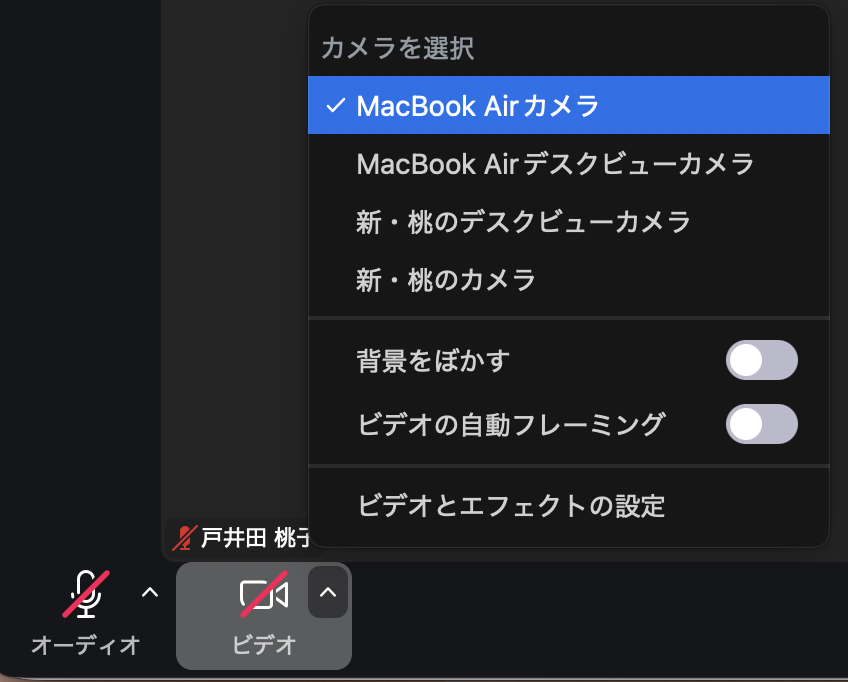
Zoom画面の ビデオの横にある矢印 から、今どのカメラが選ばれているか確認してみましょう。外付けカメラを使っているつもりでも、内蔵カメラになっていたり、その逆になっていることがあります。
もし選択肢が複数あるなら、別のカメラに切り替えて試してみるのも有効です。
② 他のアプリがカメラを使っている
Zoomのカメラが途中で落ちる時に意外と多いのが、他のアプリとの取り合いです。
たとえば、パソコンのカメラアプリ、Microsoft Teams、Google Meet、録画アプリ、ブラウザで開いている別の会議ページなどが、知らないうちにカメラを使っていることがあります。
この状態だと、Zoomでカメラが不安定になったり、映ったり消えたりすることがあります。
一度、Zoom以外でカメラを使いそうなものを全部閉じてみてください。
特に、ブラウザのタブを開きっぱなしにしている時は見落としやすいので注意です。
③ パソコンが重くなっている・熱を持っている
家でZoomをする時、他にも資料、ブラウザ、LINE、動画、録画ソフトなどを同時に開いていませんか?
アプリをたくさん開いた状態だと、パソコンの負荷が高くなり、映像が不安定になることがあります。長時間使っている時や、本体が熱くなっている時も同じです。
こういう時は、不要なアプリを閉じて、いったんパソコンを再起動してみましょう。それだけで安定することがあります。
もし毎回同じような場面でカメラが落ちるなら、Zoom中だけでも開くアプリを減らすのがおすすめです。
④ Zoomアプリが古い、または一時的に不安定になっている
Zoomアプリのバージョンが古いと、不具合が出やすくなることがあります。
まずはZoomアプリを最新版に更新してみましょう。更新後は、そのままではなく、一度パソコンを再起動してから再度Zoomを開くのがおすすめです。
それでも改善しない場合は、Zoomアプリを入れ直すことで安定することもあります。
「最近から急に調子が悪い」という場合は、こうしたアプリ側の不具合も疑ってみるとよいです。
ZOOMアプリの更新方法は下記よりご覧ください。
⑤ WindowsやMacで、Zoomのカメラ使用が許可されていない
Zoomの設定は問題なさそうなのに不安定な時は、パソコン本体の権限設定も確認してみましょう。
特にWindowsでは、カメラの利用に関するプライバシー設定があり、ここがオフだとZoomのようなアプリがカメラを使えなくなることがあります。
Windowsなら、[設定] → [プライバシーとセキュリティ] → [カメラ] を開き、カメラのアクセスがオンになっているかを確認します。さらに、デスクトップアプリがカメラへアクセスできる設定もオンになっているか見てみましょう。
Macでも、システム設定 → プライバシーとセキュリティ → カメラ の中で、Zoomが許可されているか確認できます。
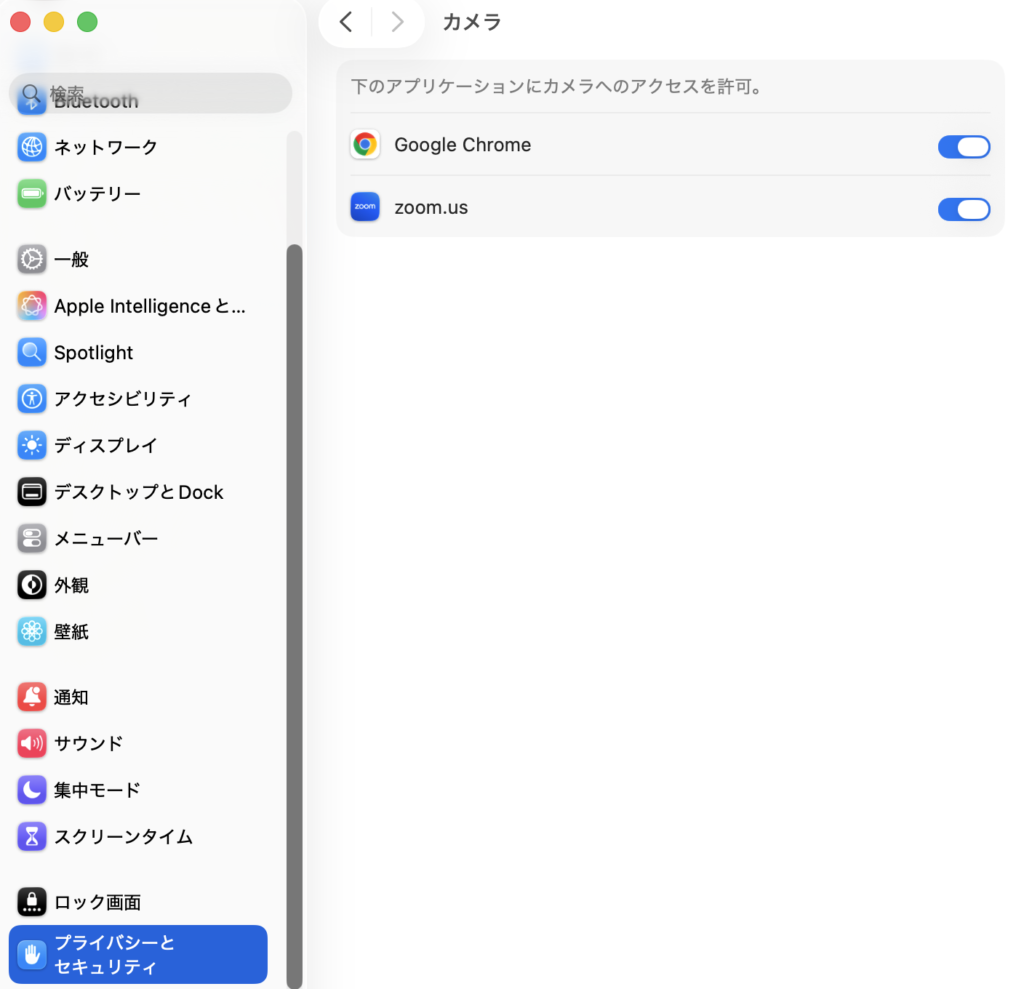
パソコンのアップデート後に急に不安定になった場合は、この設定が変わっていることもあります。
⑥ 外付けカメラやUSB接続が不安定になっている
外付けのWebカメラを使っている場合、USBの接触不良やケーブルのゆるみで映像が途切れることがあります。
見た目ではつながっていても、少し接触が悪いだけで不安定になることがあるので、いったん抜き差ししてみるのがおすすめです。
可能なら別のUSBポートに差し替えたり、USBハブ経由ではなくパソコン本体に直接つないでみると改善することもあります。
もし別のカメラがあるなら、それで問題が出るかどうか試すと、カメラ本体の問題かどうかも切り分けしやすくなります。
⑦ 家のWi-Fiが不安定で、映像が止まって見えている
「カメラがオフになった」と感じても、実際には通信が不安定で映像が止まって見えている場合もあります。
特に家では、家族が動画を見ていたり、別の部屋でオンラインゲームや大きなダウンロードをしていると、Wi-Fiが不安定になることがあります。
その場合は、ルーターの近くで使う、ルーターを再起動する、可能なら有線接続にする、または一時的に別回線で試してみるのもおすすめです。
通信が原因の時は、カメラそのものではなく、映像全体が止まりやすい・乱れやすいという形で出ることもあります。
それでも改善しない時に試したいこと
ここまで試してもまだ不安定な場合は、次のような切り分けをしてみると原因が見つかりやすくなります。
| 試すこと | わかること |
|---|---|
| パソコンのカメラアプリで映るか確認する | Zoom以外でも不具合が出るかどうか |
| 外付けカメラを外して内蔵カメラで試す | カメラ本体やUSB接続の問題かどうか |
| 別のZoomミーティングで試す | 特定の会議だけの問題かどうか |
| 別のブラウザや別端末で試す | パソコン固有の問題かどうか |
この切り分けをしておくと、必要ならパソコンサポートや詳しい人に相談する時も説明しやすくなります。
まとめ
家でZoomを使っていてカメラが落ちやすい時は、まず Zoomの設定ミス だけでなく、他アプリとの競合、パソコンの権限、外付けカメラの接続、Wi‑Fi環境 を順番に確認していくのがおすすめです。
特に初心者さんは、いきなり難しい設定変更をするよりも、Zoom更新→正しいカメラの選択 → 他アプリを閉じる → パソコン再起動 → 権限確認 の順番で見ていくと、原因がつかみやすいです。
Zoomのカメラ不具合は、1つずつ落ち着いて確認すれば改善することも多いです。
もし同じように困っている方がいたら、この記事をぜひシェアしてみてくださいね。