MacBook Airを使っていて、少し手を止めただけなのに画面が暗くなってしまうことはありませんか?
レシピを見ている時、資料を見ながら作業している時、ちょっと考えごとをしている時。
「え、もう画面消えたの?」となると、地味にストレスですよね。
これはMacBook Airが壊れているわけではなく、画面を自動でオフにする時間が短く設定されていることが原因の場合が多いです。
今回は、デジタルが苦手な方でも迷わないように、MacBook Airの画面がすぐ暗くならないようにする設定方法を、1つずつ丁寧にご紹介します。
結論から言うと、
Macの「システム設定」から「ロック画面」を開き、ディスプレイオフの時間を「10分」に変更すればOKです。
MacBook Airがすぐスリープになる原因は、画面オフの時間設定
MacBook Airの画面がすぐ暗くなる原因の多くは、「ディスプレイをオフにするまでの時間」が短く設定されていることです。
たとえば、この設定が1分や2分になっていると、少し手を止めただけで画面が暗くなります。
パソコンが故障しているわけではありません。
Macがバッテリーを節約するために、自動で画面をオフにしているだけです。
でも、作業している側からすると「今、見てたのに!」となりますよね。
この小さなストレス、けっこう積み重なります。
MacBook Airの画面がすぐ暗くなる時に困ること
画面がすぐ暗くなると、こんな困りごとが出てきます。
- 少し手を止めただけで画面が暗くなる
- 作業の途中で画面が消えてしまう
- 資料や手順を見ながら作業しにくい
- 画面をつけるために何度も触る必要がある
- 毎回パスワード入力が必要になって面倒に感じる
特に、デジタル操作に慣れていない方にとっては、画面が急に暗くなるだけでも「あれ?何か変なことした?」と不安になりやすいです。
でも大丈夫です。
これは、Macの設定を少し変えるだけで改善できます。
MacBook Airのスリープ設定でやることは「ディスプレイオフを10分にする」だけ
今回やることは、とてもシンプルです。
- MacBook Airの画面がすぐ暗くならないようにする
- ディスプレイがオフになるまでの時間を長くする
- 設定時間を「10分」に変更する
難しい操作はありません。
新しくアプリを入れる必要もありません。
Macにもともと入っている「システム設定」だけで変更できます。
MacBook Airの画面オフ設定は「システム設定」のロック画面で変更できます
MacBook Airの画面がすぐ暗くなる時は、まず「システム設定」を開きます。
その中にある「ロック画面」という場所で、ディスプレイオフの時間を変更できます。
確認する場所は、こちらです。
- システム設定
- ロック画面
- ディスプレイをオフにするまでの時間
言葉だけ見ると少し難しく感じるかもしれません。
でも、実際にやることは「今の時間設定を見て、10分に変える」だけです。
MacBook Airのディスプレイオフを10分にする手順
ここからは、実際の手順を1つずつ説明します。
一気に覚えなくて大丈夫です。
画面を見ながら、ゆっくり進めてくださいね。
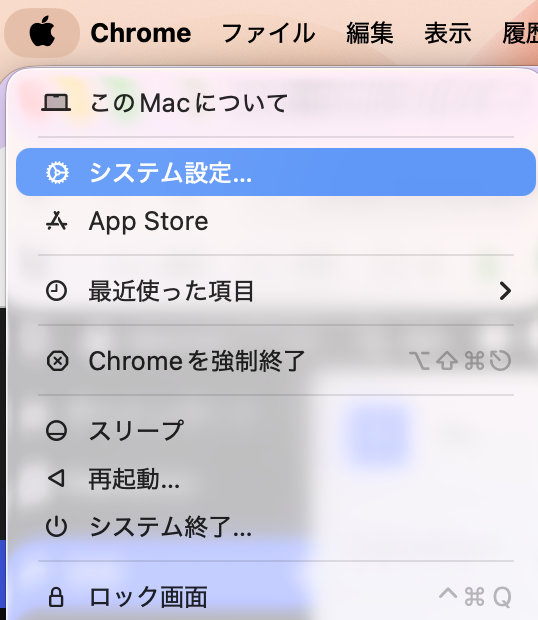
1. 画面左上のりんごマークをクリックする
まず、Macの画面の左上を見ます。

そこに、りんごのマークがあります。
そのりんごマークをクリックします。
ここが、Macの設定を開く入口です。
2. 「システム設定」をクリックする
りんごマークをクリックすると、メニューが表示されます。
その中から「システム設定」をクリックします。
「システム設定」は、Macのいろいろな設定を変更できる場所です。
スマホでいう「設定アプリ」のようなイメージです。
3. 左側のメニューから「ロック画面」を探す
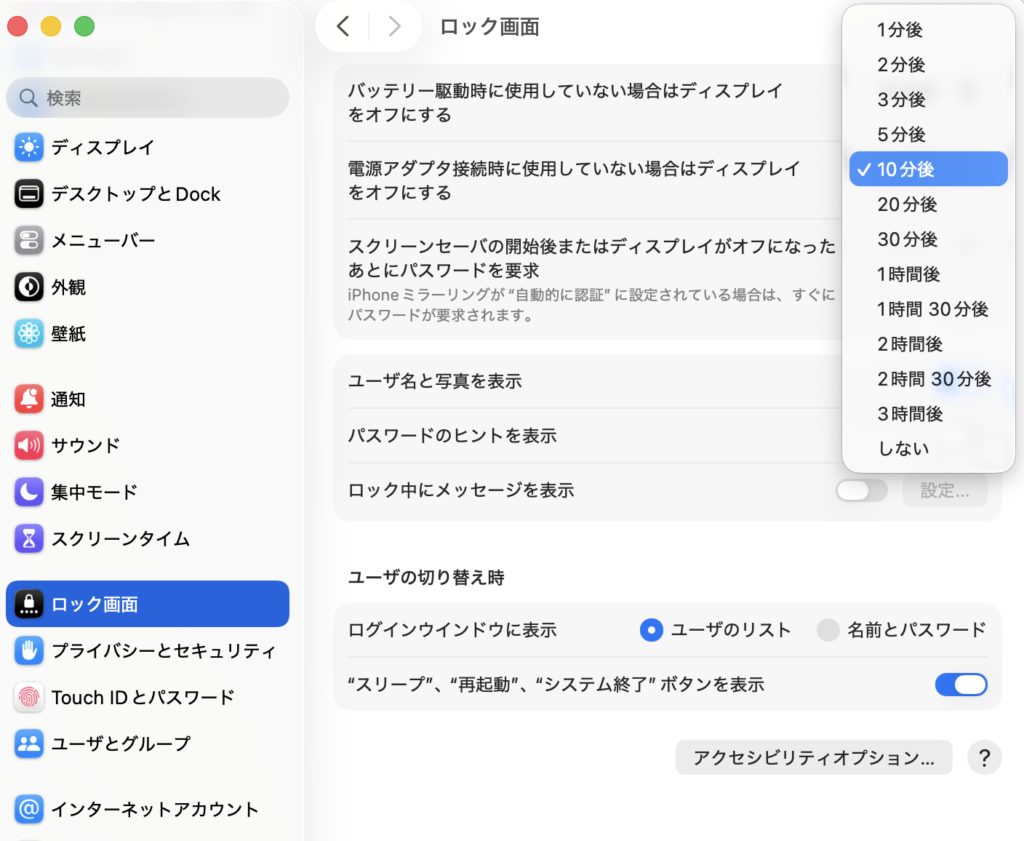
システム設定を開くと、左側にたくさんのメニューが並んでいます。
その中から「ロック画面」を探します。
見つからない場合は、左側のメニューを少し下にスクロールしてみてください。
「ロック画面」が見つかったらクリックします。
4. 「ディスプレイをオフにするまでの時間」を確認する
ロック画面を開いたら、次のような項目を探します。
- バッテリー使用時にディスプレイをオフにするまでの時間
- 電源アダプタ使用時にディスプレイをオフにするまでの時間
少し長い名前ですが、意味はシンプルです。
「何分さわらなかったら、画面を暗くする?」という設定です。
ここが1分や2分になっていると、少し手を止めただけで画面が暗くなりやすくなります。
5. ディスプレイオフの時間を「10分」に変更する
ディスプレイオフの時間を「10分」に変更します。
今回の設定は、こちらです。
- ディスプレイオフ:10分
10分にしておくと、少し考えたり、資料を読んだりしている間に、すぐ画面が暗くなることを防ぎやすくなります。
「ちょっと手を止めただけなのに、また消えた!」が減るので、作業が続けやすくなります。
MacBook Airで毎回パスワード入力が出る時に確認する設定
画面が暗くなるだけでなく、毎回パスワード入力が必要になる場合は、同じ「ロック画面」の中にあるパスワードの設定も確認してみてください。
確認するのは、次のような項目です。
- ディスプレイがオフになったあと、またはスクリーンセーバが開始されたあとでパスワードを要求
ここが「すぐに」になっていると、画面が消えた直後にパスワード入力が必要になります。
セキュリティを重視したい場合は、そのままでも大丈夫です。
ただし、自宅で使っていて毎回の入力が大変な場合は、必要に応じて時間を見直してみてください。
ここは使う環境によって安心できる設定が変わるので、「自分が使いやすいか」と「安全か」のバランスで決めるのがおすすめです。
MacBook Airのスリープ設定を変更する時の注意点
ディスプレイオフの時間を長くすると、画面が暗くなりにくくなって便利です。
ただし、バッテリーで使っている時は、画面がついている時間が長くなる分、バッテリーの減りが早くなることがあります。
外出先で長時間使う場合は、バッテリー残量も確認しながら使ってください。
自宅や電源につないでいる時は、10分にしておくと使いやすい方が多いと思います。
「使いやすさ」と「バッテリーの持ち」のちょうどいいところを探してみてくださいね。
まとめ
MacBook Airがすぐスリープになる、画面がすぐ暗くなる時は、まずMacの設定を確認してみましょう。
手順は、こちらです。
- 画面左上のりんごマークをクリックする
- システム設定を開く
- ロック画面をクリックする
- ディスプレイをオフにするまでの時間を確認する
- ディスプレイオフを10分に設定する
今回の設定は、アプリを入れなくてもできます。
Macのシステム設定だけでOKです。
パソコンの困りごとは、難しいことをしなくても、ちょっとした設定でラクになることがあります。
「また画面消えた…」のプチストレスを減らして、気持ちよく作業できるようにしていきましょう。
MacBook Airの画面がすぐ暗くなって困っている方は、まずは「ディスプレイオフ:10分」に設定してみてくださいね。