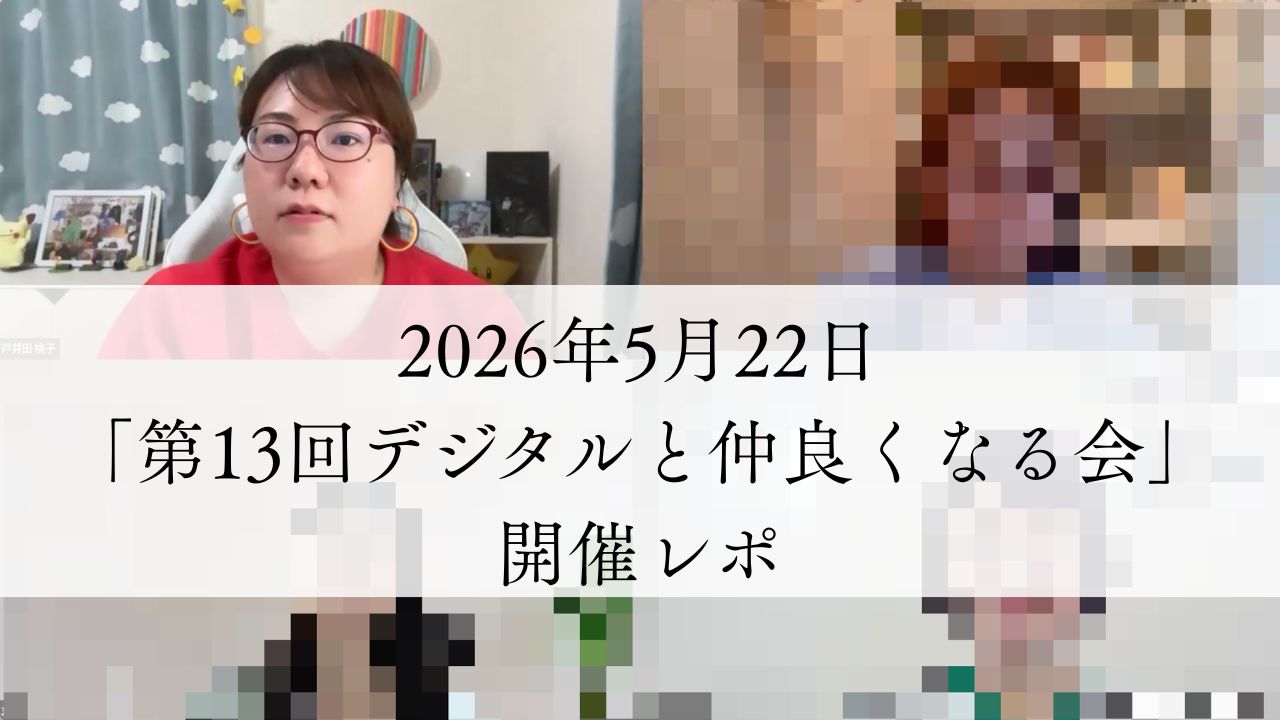
2026年5月22日(金)に、「第13回デジタルと仲良くなる会」を開催しました。
今回のテーマは「時短のコツ」と「桃子の裏側、ぜんぶ正直に公開」の2本立て。おすすめの時短アプリやChrome拡張、そして「桃子っていくら課金してるの?どんな仕組みで動いてるの?」を、かくさず全部お見せしました。
「アプリとか拡張機能とか…ちょっと難しそう」と感じるかもしれません。
でも大丈夫。「へぇ〜、そういうこともできるのね〜」と、聴いている感覚で軽〜く見てもらえたらうれしいです。
この会のテーマはいつも同じ。デジタルを“使いこなすこと”を目指すのではなく、毎日の時間を少しラクにして、空いた時間で“遊ぶ”ためにどう使うか。
今日のゴールは「あなたの遊ぶ時間を増やす道具箱」を持って帰ること。
全部やらなくて大丈夫、気になった1つを試せたら大成功◎です。
今回の会で共有した主なテーマ
| テーマ | 内容 |
|---|---|
| ① Macの設定とショートカット | マウス・キーボードの“最速化”、ユーザ辞書、Finderの整え方、毎日に効くショートカット厳選 |
| ② 時短アプリ 4つ | 快適さを知ったら、元には戻れない4選 |
| ③ Chrome拡張 4つ | 痒いところに手が届く厳選4つ公開 |
| ④ システム課金を正直に公開 | 桃子のリアル月額システム代、やめたもの・残したものの判断軸まで全部公開 |
| ⑤ Claudeでやってること | AIは“変換”に使う。半日仕事が数十分になったビフォーアフター。AI秘書が担当者7人(AI)に仕事を振り分け、桃子は確認と承認^^ |
前半:時短のコツ
① Macの設定とショートカット
「毎日のちょっとした操作、地味にめんどう…」ってこと、ありませんか?まずは設定をちょっと変えるだけで、毎日がスッと軽くなります。
- マウスのポインター速度・キーのリピート速度を“最速”に(Delete長押しの削除もスピードアップ)
- ユーザ辞書に登録:「める」→メールアドレスなど。毎回打つのを卒業!
- Finderを整える:ツールバーに「AirDrop・削除・新規フォルダ」、パスバー表示でファイルの居場所がひと目で
- スクショの保存先を専用フォルダに(デスクトップが散らからない)
毎日使うショートカットも厳選してご紹介しました
💡 ポイント:全部いっぺんに覚えなくて大丈夫。「これ便利!」と思った1つだけ、今日から使ってみてくださいね。
② 時短アプリ 4つ
サブスクが続くのがちょっと…という方は、一度払えばずっと使える「買い切り」もおすすめ。毎日さわる道具こそ、買い切りだと気楽です。
- Clipy(クリッピー/無料)…コピーした文章が履歴で残る。よく使う定型文やプロンプト・URLを登録してワンクリックで貼れる。「さっきコピーしたの、どこ行った?」が消えます。

- 他CleanShot Xなど3つ紹介
💡 ポイント:買い切りアプリは「毎日使うなら買い!」。月額じゃないので、一度きりのお支払いでずっと相棒になってくれます。
③ Chrome拡張 4つ
そもそもChrome拡張って?
=ネットを見る画面に“便利なお助けボタン”を足すもの。
スマホにアプリを入れるのと同じ感覚で、1回入れたらずっと働いてくれます。
今日はいいとこ取りで4つだけ。
なかでも動画の倍速視聴ができる「Video Speed Controller」は、別の記事でくわしく紹介しています。気になる方はこちらもどうぞ♪

後半:桃子の裏側、ぜんぶ正直に公開
④ システム課金を正直に公開
「桃子さんっていろいろ使ってそうだけど、いくら払ってるの?」
——よく聞かれるので、今回はぜんぶ正直にお見せしました。
年払、月額のすべて公開
なぜそのシステムを選んだのか、
なぜ有料にしたのか一緒に。
ちなみに、いま桃子が払っているのはこんな感じです👇
- MyASP (メルマガ・決済の心臓)
- Claude (AIの相棒)
- Zoom /freee /Xサーバー
など、ぜんぶで月およそ 12,540円
IT職人だからこそ、ツール課金にはかなりシビアw
そして、使うのをやめたもの・有料を無料にしたもの。
全てに理由がある。
ツールのサブスクもAIが支払日近づくとリマインドしてくれるので、見直しも忘れない。
💡 ポイント:「使ってないのに払い続ける」が、いちばんもったいない!やめる・とめるのも立派なデジタル力。一度、棚卸ししてみましょう。
⑤ Claudeでやってること
Claude(クロード)は、お願いすると“下ごしらえ”してくれるAIの相棒。
難しい操作はいりません。「これやって」と話しかけるだけ。
プロンプト、指示文章集めはもうしなくていい。
桃子の使い方のコツは、AIは「変換」に使うこと。
1から文章を作ってもらうことは少ないんです。
音声→文字、文字→画像、文字→資料、と“形を変える”使い方が圧倒的に多い。
前は、ライブ配信のあとに内容を思い出してキャプションを考えて…で半日仕事。いまはライブしながら音声入力され、ライブ終わるころにはキャプションやブログ下書きが完成。元々が自分の言葉だから、「なんか違う」という違和感がほとんどないのがポイントです。
⑥ 今日ひとつだけ、持ち帰ろう
なにか、1つできたら大成功です◎
- □ ユーザ辞書を1個登録した
- □ サブスクを1つ見直した
- □「AIでこれ頼みたい」を1個メモした
よくある質問(FAQ)
Q. お金をかけずに始めるには?
A. まずはMacなら無料の「Clipy」だけでOK。コピー履歴が残るだけで、毎日がぐっとラクになります。(Windowsなら標準機能)
Q. サブスクと買い切り、どっちがいい?
A. 毎日使うものは「買い切り」、お試しや一時的なものは「サブスク」がおすすめ。迷ったら無料から始めて大丈夫です。
ただ、買い切りの時に買うのがお得でおすすめ!買い切りは早々に終わって、サブスクになるのは、デジタルツールあるあるだから〜。
Q. どれか1つだけ試すなら?
A. ユーザ辞書の登録!あとはFinderを整えること!地味に効いてくる!!
今日からすぐ効果を感じやすいですよ◎
参加者からの感想
Tさん:「ショートカットがすぐ使えるのがよかったです。あとFinder開いたとき、必ず最初に“最近の項目”になるのが地味にストレスだったんですけど、それが解決できてすごくよかった!今すぐじゃなくても、こういうのがあるって知っておけるのがうれしい。メモして残しておきます」
Rさん:「今まで“分かってるようで面倒な遠回り”をしながらやってたので、ショートカット助かります。Claudeに切り替えてもいいのかなと思ったり、自分の仕事の状況に合わせて課金してるものを整理してもいいなと思いました」
Mさん:「気になってたツールが何個か出てきて、スクショアプリ(CleanShot X)は買うかずっと迷ってたんです。今日お話を聞けて、背中を押してもらえました。Claudeも使いこなせてなかったので、どう使えるのかが見えてきて、活用してみたいなと思いました」
次回は、2026年 6月26日(金)10時から
デジタルに苦手意識がある方も、いきなり完璧を目指さなくて大丈夫です。
小さく試してみたくなるヒントを、毎回やさしく、実践的にお届けしています。
定期開催だからこそ、その時々の近況や最新の工夫も交えながら、一緒に少しずつ積み重ねていけるのもこの会の魅力です。
お会いできるのを楽しみにしています。
第14回デジタル質問と仲良くなる会<あつまれ ももこの森>
開催日時:2026年6月26日(金)10〜11時
料金:月額5,500円(コミュニティ「あつまれ ももこの森」)
特典:
・2026年度開催分のアーカイブ閲覧可能