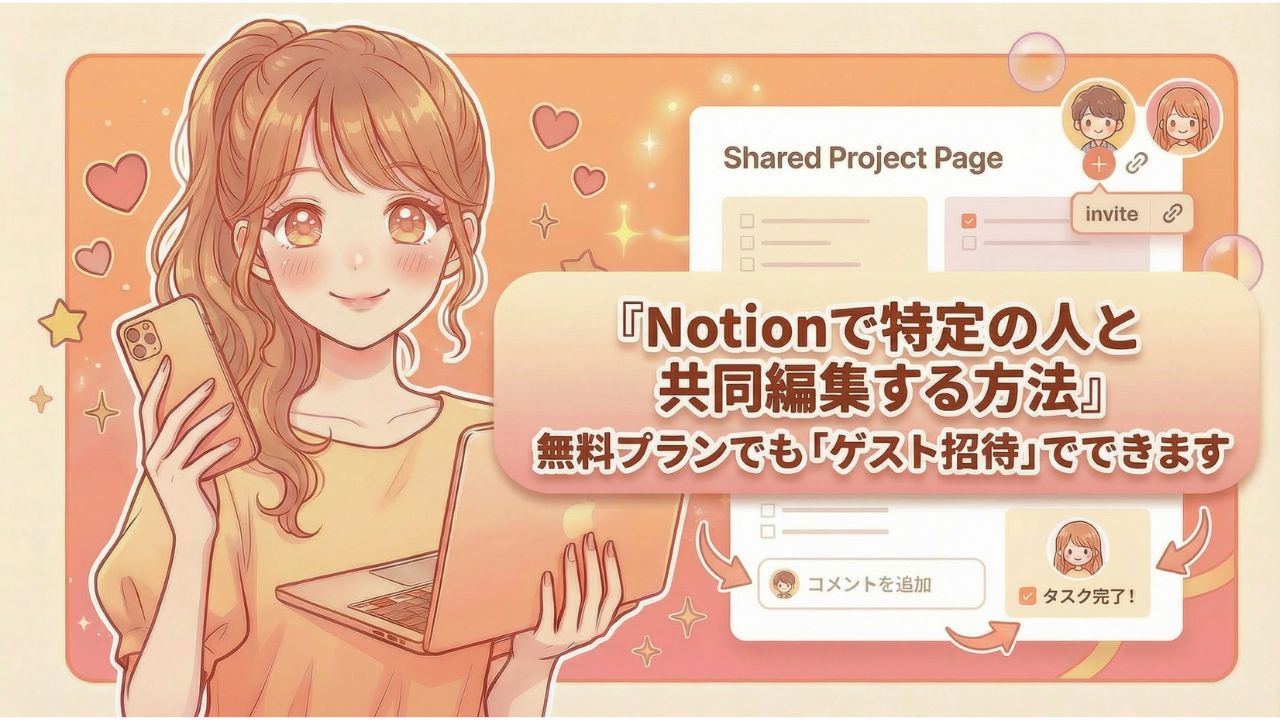
Notionを使っていて、
「このページだけ、イベントの相手と一緒に直したい」
「相手にも書き込めるようにしたい」
「でも、無料プランだし難しそう…」
そんなふうに感じたことはありませんか。
結論からいうと、Notionの無料プランでも、特定の人とページを共同編集できます。 しかも、やり方はそこまで難しくありません。大事なのは、相手をNotion全体に招待するのではなく、そのページだけに「ゲスト招待」すること
この記事では、Notion 無料プラン 共同編集をしたい人向けに、できるだけむずかしい言葉を使わずに、やり方と注意点をやさしくまとめます。デジタルが少し苦手な方でも、「これなら試せそう」と思える形で説明していきます。
| 先に答えを知りたい人へ | 内容 |
|---|---|
| 無料プランでもできる? | できます |
| どうやるの? | ページごとのゲスト招待を使います |
| 相手は編集できる? | できます。設定で「編集可能」にします |
| 気をつけることは? | 「メンバー追加」と間違えないこと |
Notionの無料プランでも特定の人と共同編集できる?
はい、できます。
Notionには、人を追加する方法が大きく2つあります。
ひとつはメンバーとして追加する方法、もうひとつはゲストとして招待する方法です。
今回のように、「この人とこのページだけ一緒に編集したい」というときは、
後者のゲスト招待を使うのが合っています。
Notion公式ヘルプでも、ゲストはワークスペース全体ではなく、個別のページに追加するものとして案内されています1。また、Notion公式料金ページでも、ゲストは無料で、招待されたページだけにアクセスできると説明されています2。
まずはここだけ覚えれば大丈夫です。
Notionで特定の人と共同編集したいときは、ページ右上の共有からゲスト招待を使います。
「メンバー追加」と「ゲスト招待」は何が違うの?
ここがいちばん大事です。
言葉だけ見ると似ていますが、意味はかなり違います。メンバー追加は、その人をNotion全体の作業場所に入れるイメージです。いっぽうゲスト招待は、そのページだけ見たり、書いたりできるようにするイメージです。
外部のコラボ相手や、イベントを一緒に進める人なら、たいていはゲスト招待で十分です。
| 比べるポイント | メンバー追加 | ゲスト招待 |
|---|---|---|
| どこまで入れる? | Notion全体の場所 | そのページだけ |
| どんな相手向き? | 社内メンバー、いつも一緒に使う人 | 外部の相手、イベント相手、単発の協力者 |
| 今回おすすめなのは? | ふだんは不要なことが多い | こちらがおすすめ |
「特定の人にだけ見せたい」「このページだけ一緒に直したい」という場合は、ゲスト招待と覚えておくと分かりやすいです。
Notionで特定の人を共同編集できるようにする手順
ここからは、実際のやり方を順番に見ていきます。といっても、やることはシンプルです。ひとつずつ進めれば大丈夫です。
1. 一緒に編集したいページを開く
まずは、相手と一緒に使いたいページを開きます。
たとえば、イベントの流れを書いたページ、打ち合わせメモ、やることリストなどです。「このページだけ見せたい」と思うページを選びましょう。
2. 右上の「共有」を押す
ページの右上にある共有(Share)を押します。
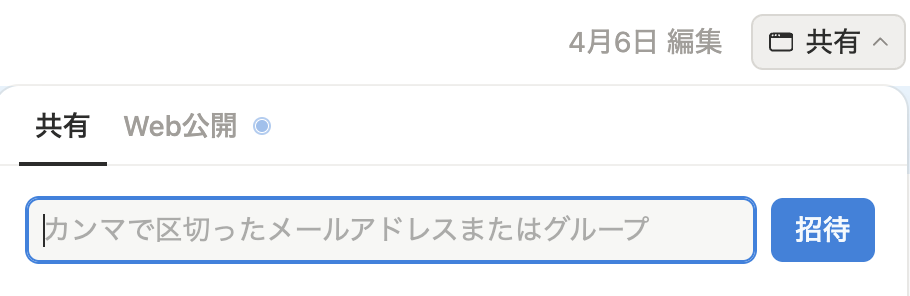
ここが入口です。設定画面の「メンバー」から入るのではなく、ページ右上の共有から入るのがポイントです。
3. 相手のメールアドレスを入れる
共同編集したい相手のメールアドレスを入力します。
相手がまだNotionを使っていなくても大丈夫です。
招待メールから登録して、そのページを開けるようになります。
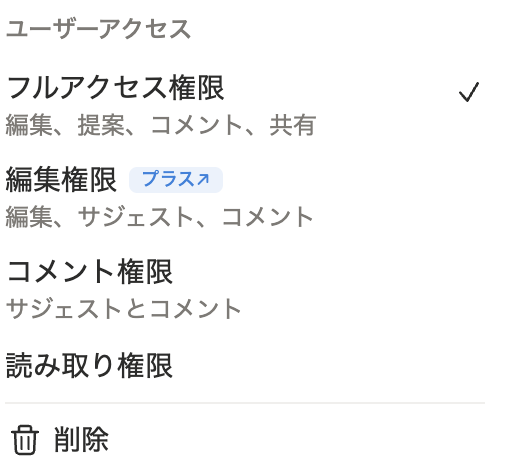
4. 権限を「編集可能」にする
次に、相手がどこまでできるかを選びます。
一緒に文章を直したり、内容を書き足したりしたいなら、「編集可能」を選べばOKです。
これが、いちばん使いやすい設定です。
| 権限 | できること | こんな人向け |
|---|---|---|
| 読み取り権限 | 閲覧だけ | 参考として見てもらうだけのとき |
| コメント権限 | コメントだけできる | 確認してもらいたいとき |
| 編集権限 | 書き足したり直したりできる | 一緒に共同編集したいとき(有料) |
| フルアクセス | 全てできる | 一緒に共同編集したいとき(無料) |
「フルアクセス」はできることが多いぶん、少し強めの設定です。
外部の相手に渡すなら、まずは編集可能から始めると安心ですが、
2026年4月14日現在、有料版でしか、編集権限は選択できません。
そのため、無料版の方はフルアクセスを選択します
*サジェスト(Suggest edits)ってなに?
ページを直接書き換えるのではなく、「修正案」として提案できる機能です。
Googleドキュメントの「提案モード」と同様、元の文章を残したまま変更箇所をハイライトし、ページ所有者が承認または却下できるため、チームのレビューや共同編集に最適です。
5. 「招待」を押す
最後に招待を押せば完了です。
もし途中で、相手をメンバーとして追加するような表示が出たら、「Skip for now」を選んで、ゲストとして招待する流れに進みましょう。
これで、相手はそのページだけ開けるようになり、設定した範囲で一緒に編集できます。
デジタル苦手な人が気をつけたいポイント
ここまで読んで、「意外とできそう」と思った方も多いかもしれません。実際、操作はそこまで難しくありません。ただし、最初につまずきやすいポイントがいくつかあります。
いちばん大事なのは「メンバー追加」と間違えないこと
よくあるのが、相手を追加したいと思って、設定画面の「メンバー」から進んでしまうケースです。
でも今回やりたいのは、Notion全体に入ってもらうことではなく、そのページだけ一緒に使うことです。なので、迷ったらページ右上の共有から招待と覚えておけば大丈夫です。
無料プランには上限がある
無料プランではゲストをいくらでも増やせるわけではありません。
イベントが終わったあとや、もう使わない相手がいるときは、ゲストを整理しておくと使いやすいです。
2026年4月14日現在は、ゲスト10名まで
*料金プラン・機能比較はNotion公式サイトより最新情報ご確認いただけます
表や管理リストは別で権限が必要なこともある
Notionでは、ページの中に表や管理リストを入れて使うことがあります。見た目は同じページの中にあっても、元の設定が別になっていると、相手がそこだけ見られないことがあります。
「ページは開けるのに、一部だけ触れない」というときは、その表や管理リスト側の共有設定も見直してみてください。
| よくあるつまずき | どうなる? | どうすればいい? |
|---|---|---|
| メンバー追加してしまう | 共有の意味が変わる | ページ右上の共有からやり直す |
| ゲスト上限に近づく | 新しく招待しにくい | 使っていないゲストを整理する |
| 他のページまで見える | 見せたくない内容も見えるかも | ページの中身を見直す |
| 表だけ編集できない | 一部だけ触れない | 表や管理リスト側の設定も確認する |
こんな人にはNotionのゲスト招待がおすすめ
Notionのゲスト招待は、必要な人と必要なページだけ一緒に使いたい人にぴったりです。
たとえば、イベントの共同主催者と進行表を直したいとき、外部の相手と企画メモを共有したいとき、クライアントと確認用ページだけ一緒に更新したいときに向いています。
反対に、いつも同じメンバーでNotion全体を使うなら、メンバー追加のほうが合う場合もあります。ですが、「特定の人と、このページだけ一緒に編集したい」という目的なら、まずはゲスト招待を考えればOKです。
例)
・コラボ企画(申込ページや参加者リストなど) →ゲスト招待
・スタッフ、チームメンバー、事務局とのカレンダーや進捗表管理 →メンバー追加
Notionで特定の人と共同編集したいときのまとめ
Notionの無料プランでも、特定の人にページの編集権限を付けることはできます。やることは、ページ右上の共有から相手をゲストとして招待し、「編集可能」に設定することです。
むずかしく見えるかもしれませんが、ポイントは多くありません。
「Notion全体に入れる」のではなく、「このページだけ一緒に使えるようにする」。
そう考えると、かなり分かりやすくなります。
まずは一つのページで試してみるのがおすすめです。
うまくいけば、イベント準備や共同メモづくりがぐっと楽になります。
よくある質問
Notionの無料プランでも本当に共同編集できますか?
はい、できます。Notion公式ヘルプではゲストを個別ページに追加できると案内されており、公式料金ページでもゲストは無料で使えると説明されています1。
相手にも書き直してもらいたいときは、どの設定にすればいいですか?
編集可能を選べば大丈夫です。相手もそのページに書き足したり、内容を直したりできます。
「フルアクセス」と「編集権限」はどちらがいいですか?
もしあなたが有料プランを使用中なら、まずは編集権限がおすすめです。
フルアクセスは、相手との関係が近く、しっかり任せたいときに使うほうが安心です。
ただし、無料プランの場合は、選択の余地はなく、フルアクセスのみ設定可能です。
なぜ「メンバー追加」ではなく「ゲスト招待」なのですか?
今回の目的は、「特定の人に、そのページだけ使ってもらうこと」だからです。
ゲスト招待のほうが、目的に合ったシンプルな共有方法です。
無料プランでも使用可能なのもポイント