
「スマホのGoogleカレンダーで予定を作って、『ビデオ会議を追加』からZoomを選んだのに……『会議を作成できませんでした』って出ちゃう…」
先日のオンラインの会で、参加者さんからいただいた質問です。Zoomを選ぶところまでは行けるのに、いつも失敗してしまう。これ、もやもやしますよね。
その場で、AIに聞きながらいっしょに試してみました。結果は……パソコンで「アドオン」をひとつ入れてつなぐだけで、スマホからもZoomのURLが作れるようになりました。
スマホのGoogleカレンダーでZoomが選べないのはなぜ?
いちばん多いのは、パソコンのChromeの「拡張機能」だけを入れているケースです。
拡張機能は、パソコンのChrome(クローム)の中だけで働く道具。だから、スマホのGoogleカレンダーアプリからは使えません。私も最初にAIに聞いたときは「スマホではできません」と返ってきて、「えっ、毎回パソコンを開くの…?」となりました(笑)
スマホでも使うには、Googleカレンダーそのものにつなぐ「アドオン」という、別の道具が必要なんです。
「拡張機能」と「アドオン」、なにがちがうの?
名前が似ていて、ここ、本当に迷うところです。ざっくり言うと、こんなちがいです。
- 拡張機能:パソコンのChromeに足す道具。パソコンでだけ使える
- アドオン:Googleカレンダー(やGmail)そのものに足す道具。一度つなげば、スマホのアプリからも使える
「アドオン」は、あとから便利な機能を付け足すものという意味。今回は、Googleカレンダーに「ZoomのURLを作る機能」を足すイメージです。
パソコンのほうの「拡張機能」を入れて、予定からZoomを作る方法は、こちらにまとめています。
→ Zoomの予定、Googleカレンダーから作れるって知ってた?拡張機能でURLを自動で入れる方法
パソコンでアドオン「Zoom for Google Workspace」を入れる手順
ここはパソコンでやります。このあとの画面写真には、押す場所に赤い枠と①〜③の番号をつけてあります。番号の順に進めば、そのまま終わりますよ。
ステップ1:Zoom for Google Workspaceを「インストール」
パソコンのChromeで、Zoom for Google Workspaceのページを開き、①「インストール」を押します(無料です)。
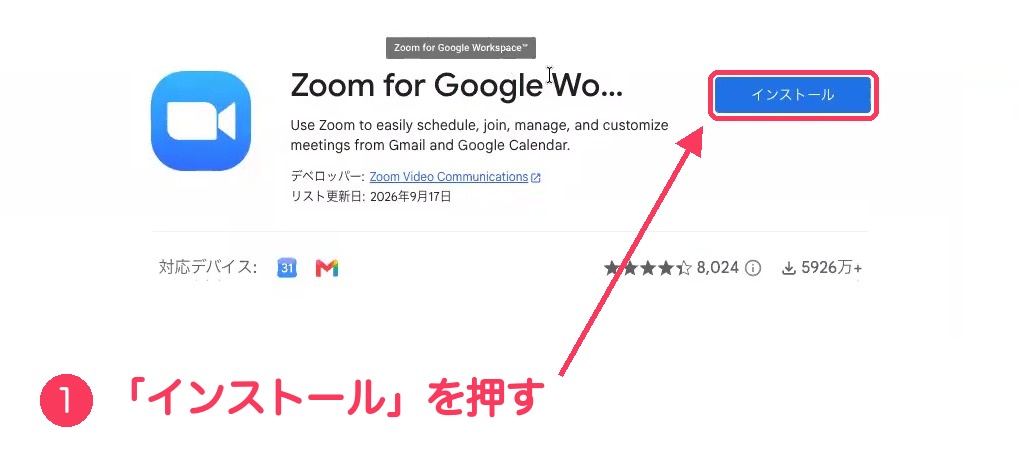
ここで大事なのが、スマホのカレンダーで使っているのと同じGoogleアカウントを選ぶこと。アカウントがいくつかある方は、ここだけ気をつけてくださいね。
続けて、カレンダーやGmailへのアクセスを許可するか確かめる画面が出ます。予定を見たり作ったりするための許可なので、内容を確かめて、画面にそって進めてください。
ステップ2:Googleカレンダーの右はしからZoomにログイン
パソコンでGoogleカレンダーを開き直すと、画面の右はしに②Zoomのアイコンが増えています。押すと、右側にZoomの小さな画面が開きます。
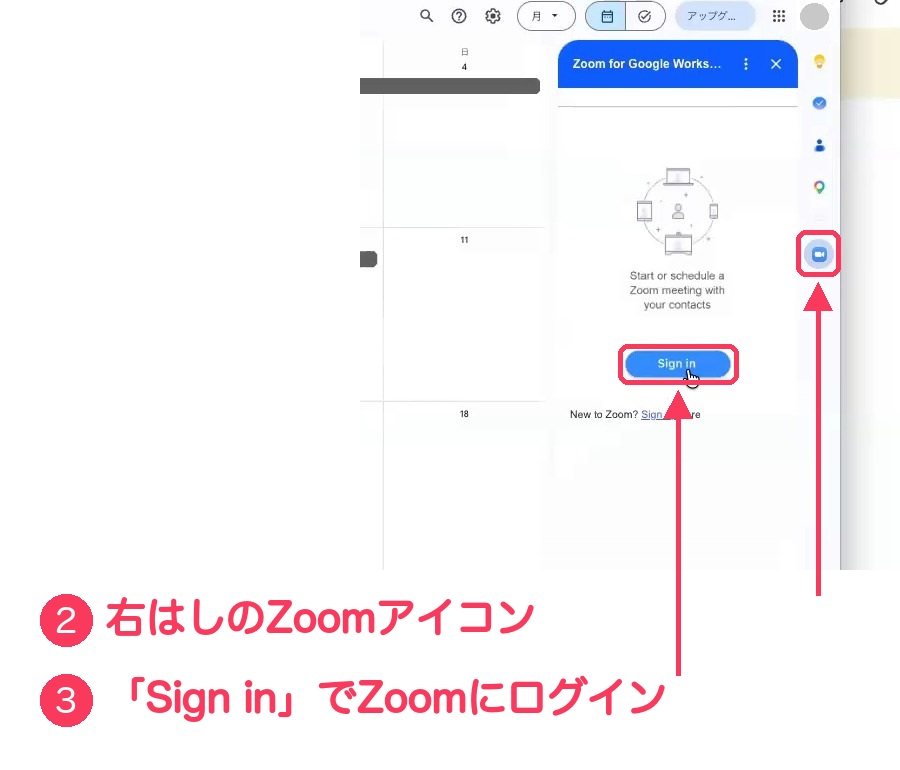
③「Sign in」を押して、いつものZoomのアカウントでログインします。英語の確認画面がいくつか出ますが、意味はこんな感じです。
- Allow:このアプリを使うことを許可する
- Confirm:ZoomとGoogleのアカウントをつなぐことを確認する
- Authorization Successful!:つながりました!
「Authorization Successful!」が出たら、準備はおしまいです。
途中で止まっても、パソコンやカレンダーがこわれることはありません。わからなくなったら、いったん閉じて、ステップ1からやり直せば大丈夫です。
桃子
スマホのGoogleカレンダーでZoomのURLを作る
ここからはスマホです。Googleカレンダーのアプリを一度閉じて、開き直してからやってみてください。
- 「+」→「予定」を押す
- タイトルと日時を入れる
- 「ビデオ会議を追加」→「Zoom Meeting」を選ぶ
- 右上の「保存」を押す
会の中でも、アプリを開き直したら「Zoom Meeting」が選べて、ZoomのURLがちゃんと入りました。
それでもスマホにZoomが出てこないときは?
- スマホと、Googleカレンダーのアプリを最新にする
- ステップ1で選んだのと同じGoogleアカウントか確かめる
- アプリでいったんログアウトして、ログインし直す
ZoomのURLは毎回ちがうの?同じなの?
設定がそのまま(自動で作る)なら、新しい予定にZoomを入れるたびに、新しいURLになります。「毎週」などのくり返しの予定なら、そのシリーズは同じURLです。
いつも同じURL(パーソナルミーティングID)を使いたいときは、パソコンのカレンダー右はしのZoomの画面で選べます。パスコードや待機室の設定も、ここからできますよ。
毎回パソコンを開かなくても、スマホからサッと予定とZoomが作れるようになります。ひとつできたら十分。空いた時間は、ぜひ好きなことに使ってくださいね。
「こんな時どうしたらいいの?」デジタルQ&A
デジタルでつまずいた時に、ひとつずつ確認できる記事をまとめています。困った時の小さなお守りみたいに、必要なところから読んでみてくださいね。
直近の「こんな時どうしたらいいの?」デジタルQ&A一覧