「拍手したいのに、リアクションのボタンって…どこ?」
Zoomの会で、みんなが拍手マークを出しているのを見て、こんなふうに焦ったこと、ありませんか?
そこ、探しちゃいますよね。
リアクションのボタンは、画面のちょっと意外な場所にいるんです。
わたしも最初は「あれ、どこ?」とキョロキョロしました。今日は一緒に、拍手や「手を挙げる」の出し方を確認していきましょう。
リアクションボタンって、なにができるの?
リアクションは、声を出さなくても気持ちをパッと伝えられる機能です。
- 拍手・いいね・ハートなどの絵文字を出せる
- 「手を挙げる」で、発言したい合図ができる
マイクをオンにしなくても「いいね!」の気持ちが伝わる、やさしい機能なんですよ。
パソコンでリアクションを出す方法
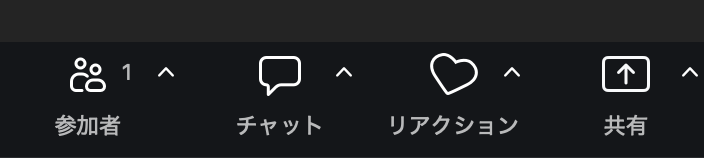
ステップ1:下のメニューの「リアクション」を押す
画面の下のボタンの並びに、「リアクション」(にこちゃんマーク)があります。もし見えないときは、画面の下のほうにマウスをそっと動かすと出てきますよ。
ステップ2:出したい絵文字を選ぶ
拍手・いいね・ハートなどが並びます。選ぶと、自分の画面の隅に数秒だけ表示されて、みんなにも見えます。すぐ消えるので大丈夫です。
「手を挙げる」も同じ場所から
同じリアクションの中に「手を挙げる」があります。発言したい合図にどうぞ。もう一度押すと、手を下ろせます。
押し間違えても、もう一度押せば下ろせます。こわくないので、気軽に試してみてくださいね。
桃子
💡ポイント:「手を挙げる」は、もう一度押すと下ろせる。リアクションのように時間が経っても消えません。これだけ覚えておけば安心です。
スマホ・タブレットでリアクションを出す方法
ステップ1:画面を1回タップする
スマホでは、ボタンがスッと消えていることがあります。そんなときは、画面のどこかを1回ポンとタップすると、またボタンが出てきます。
ステップ2:「…(詳細)」から「リアクション」を選ぶ
下か上に出てくる点が3つの「…(詳細)」をタップすると、メニューの中に「リアクション」があります。そこから拍手や「手を挙げる」を選べますよ。
それでも見つからない時の確認ポイント
- ボタンが出ないときは、一度Zoomアプリを最新に更新してみる
- ホストがリアクションをオフにしている場合もあります(その時は気にしなくて大丈夫)
- 「手を挙げる」に気づいてもらえないときは、チャットや声でも伝えてOK
全部やらなくて大丈夫
パソコンは下の「リアクション」、スマホは「…(詳細)」から。今日はこの2つだけ、頭のすみっこに置いておけば十分です。
リアクションが使えると、声を出さなくても「いいね!」「なるほど!」の気持ちを伝えられて、会がもっとあたたかくなります。あせらず、ひとつずつでいきましょうね。
「こんな時どうしたらいいの?」デジタルQ&A
デジタルでつまずいた時に、ひとつずつ確認できる記事をまとめています。
困った時の小さなお守りみたいに、必要なところから読んでみてくださいね。
直近の「こんな時どうしたらいいの?」デジタルQ&A一覧