「Canvaで作ったインスタの投稿、そのまま投稿めっちゃ楽!予約もできたらラクなのに…」
インスタの投稿は、Canvaで作っています。作ったら、ダウンロードせずそのままCanvaから投稿していました。めっちゃ楽!!ただできるのは「今すぐ公開」。
でも、私が次にやりたかったのは予約投稿。
しかも、画像が2枚以上の投稿(左右にめくれる投稿・カルーセル)です。
ちょうどブランドキット(ロゴや色をまとめておく機能)が使えないのも不便だし、Canvaの有料版(Canva Pro)を1ヶ月お試ししてみよう。
AIが「プロ(有料にしたら)予約なできる」と言ってきたので試してみたら…できませんでした。
(おーいw いや、正確には1枚のみならできる。1枚のみってそんな使うか??今のところ中途半端な機能www)
今日は、2026年10月の時点で、実際に私の画面で試してわかったことをまとめます。同じところで「あれ?」となった方の、近道になればうれしいです。
Canvaからインスタに「今すぐ」出すのは、無料版・2枚以上もできます
このあとの画面写真には、見てほしい場所に赤い枠と①〜⑤の番号をつけてあります。番号の順に見ていけば、どこでつまずくかがわかりますよ。
まずは、できたことから。Canvaの右上の「共有」→「Instagram」を押すと、インスタに出す画面になります。
①の「ページを選択」で、「画像を追加」を押してページを足していくと、2枚組の投稿になります。あとは②の「今すぐ公開」を押せば、その場でインスタに出せます。
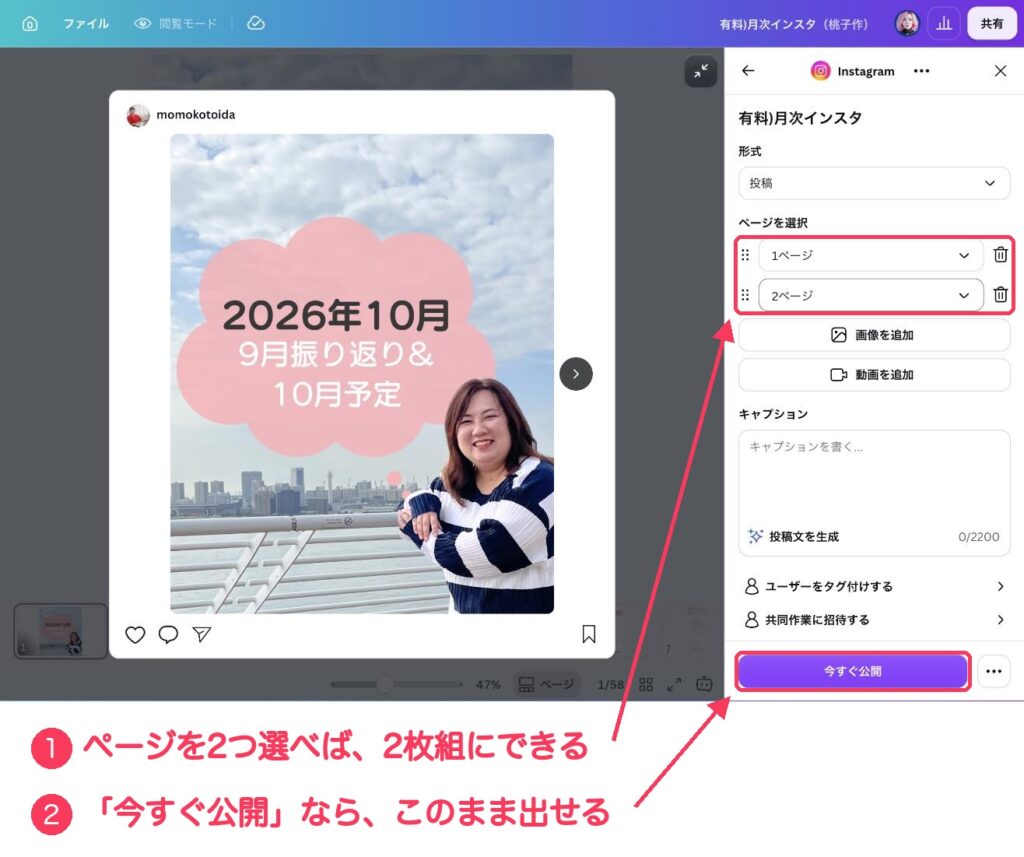
ここは、Proにする前の無料のCanvaでもできました。ただし、ボタンは「今すぐ公開」だけ。日にちや時間を決める場所は、この画面にはありません。
Canvaの「スケジュール」で予約…できるのは1枚だけでした
予約はどこでするの?と探してみたら、「共有」の中に③の「スケジュール」がありました。カレンダーのマークで、横に王冠👑がついています(王冠=有料版の機能、という印です)。
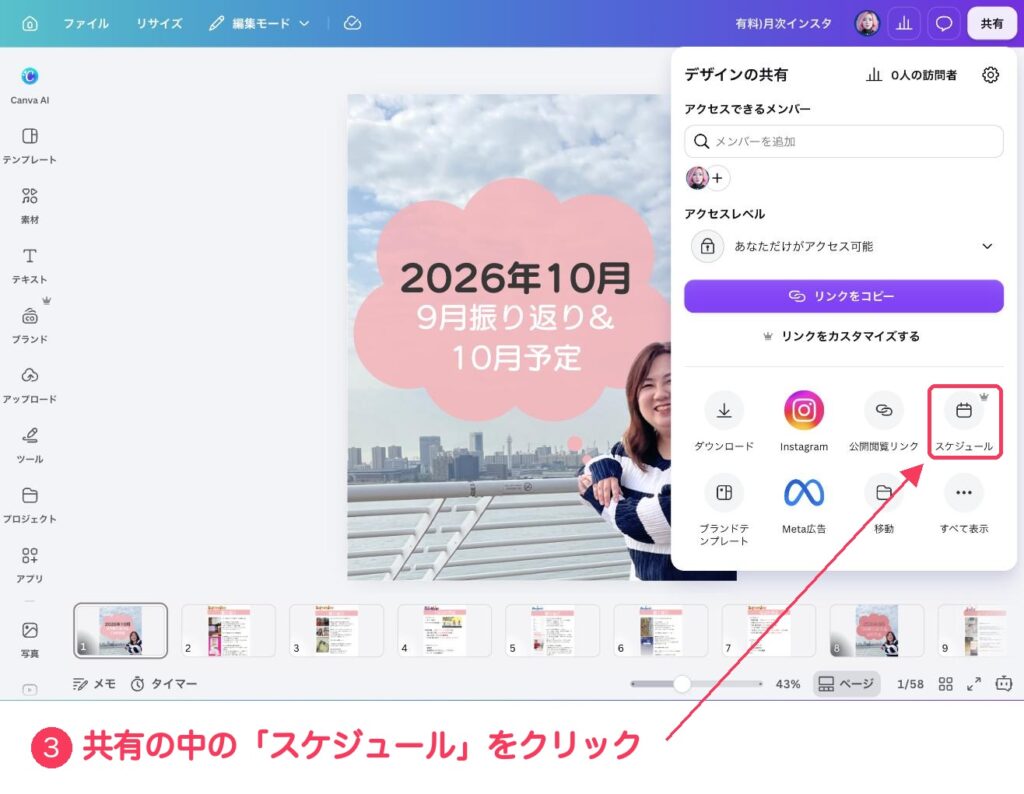
押すとカレンダーが出てくるので、日にちと時間を決めて「次へ」。最初は「1〜10ページ」のように、何ページもまとめて選べそうな表示になっています。「お、いけそう!」と思いました。
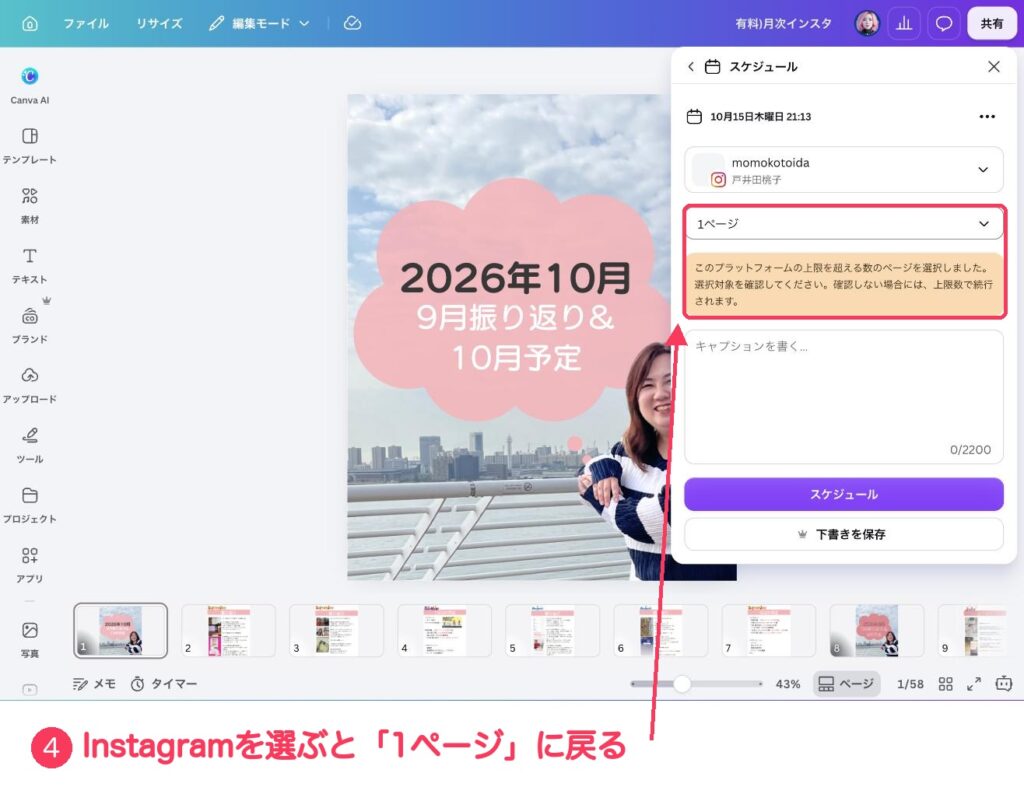
ところが、出す先(チャンネル)にInstagramを選んだとたん、④のように「1ページ」に戻ってしまいます。オレンジの注意書きには「このプラットフォームの上限を超える数のページを選択しました」と出ていました。
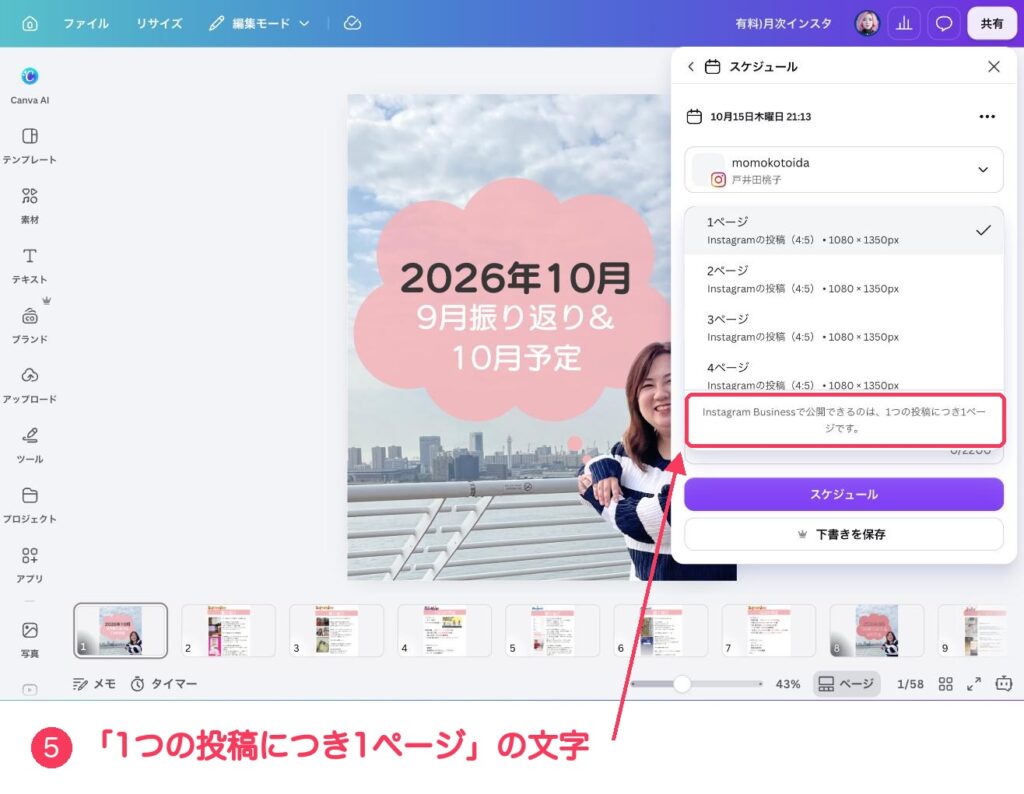
ページの一覧を開いてみると、いちばん下に⑤「Instagram Businessで公開できるのは、1つの投稿につき1ページです。」の文字。ここで、はっきりわかりました。
まとめると、こうです。
- 今すぐ公開→2枚以上の投稿もOK(無料版でもできた)
- スケジュール(予約)→1枚の投稿だけ。2枚以上は選べない
なんで1枚だけなの?Pro版にすればできる?
「お金を払っているのに?」と思いますよね。私も思いました。
でも、今回試したのはまさにPro版のお試し中。それでも⑤のとおり「1つの投稿につき1ページ」でした。つまり、Proにしたからといって、2枚以上の予約ができるようになるわけではないんです(2026年10月時点)。
なぜ1枚までなのか、理由は画面には書いてありません。なので、「Canvaの予約の通り道は、インスタだと1枚まで」と覚えておけば十分です。アプリはよく変わるので、この先できるようになる日が来るかもしれませんね。
もし「予約投稿のためだけにProにしようかな」と迷っていたら、ちょっと待って大丈夫。1枚だけの投稿を予約したいなら役に立つけれど、2枚以上が目的なら、Proにしても叶いません。
2枚以上のインスタ投稿を予約したいときは、この2つ
Canvaからまっすぐは無理でも、画像をCanvaからダウンロードして、別の場所で予約することはできます。どちらも追加のお金はかかりません。(ただ私はこのダウンロードして選んで〜という作業をカットしたかった!)
- スマホで予約したい→Instagramのアプリで予約。投稿を作る画面の「詳細設定」の中に、予約の項目があります(プロアカウントの場合)
- パソコンで予約したい→GoogleChromeなどで「インスタを開いて予約」または「Meta Business Suiteを使用して予約」
どちらも、まずCanvaの「共有」→「ダウンロード」で、使いたいページだけを画像で保存しておけばOK。あとは、いつもの投稿と同じように画像を選んで、最後に日にちと時間を決めるだけです。
「1枚の投稿ならCanvaで予約、2枚以上ならアプリかMeta Business Suiteで予約」。使い分けるだけで、投稿のために決まった時間にスマホを開かなくてよくなります。そのぶん、ちょっと遊びに出かけられますね。
Canvaの「スケジュール」は、日にちを選んで「次へ」を押しても、最後の「スケジュール」ボタンを押すまで予約されません。のぞいてみるだけなら何も起きないので、安心して開いてみてくださいね。
桃子
「こんな時どうしたらいいの?」デジタルQ&A
デジタルでつまずいた時に、ひとつずつ確認できる記事をまとめています。
困った時の小さなお守りみたいに、必要なところから読んでみてくださいね。
直近の「こんな時どうしたらいいの?」デジタルQ&A一覧