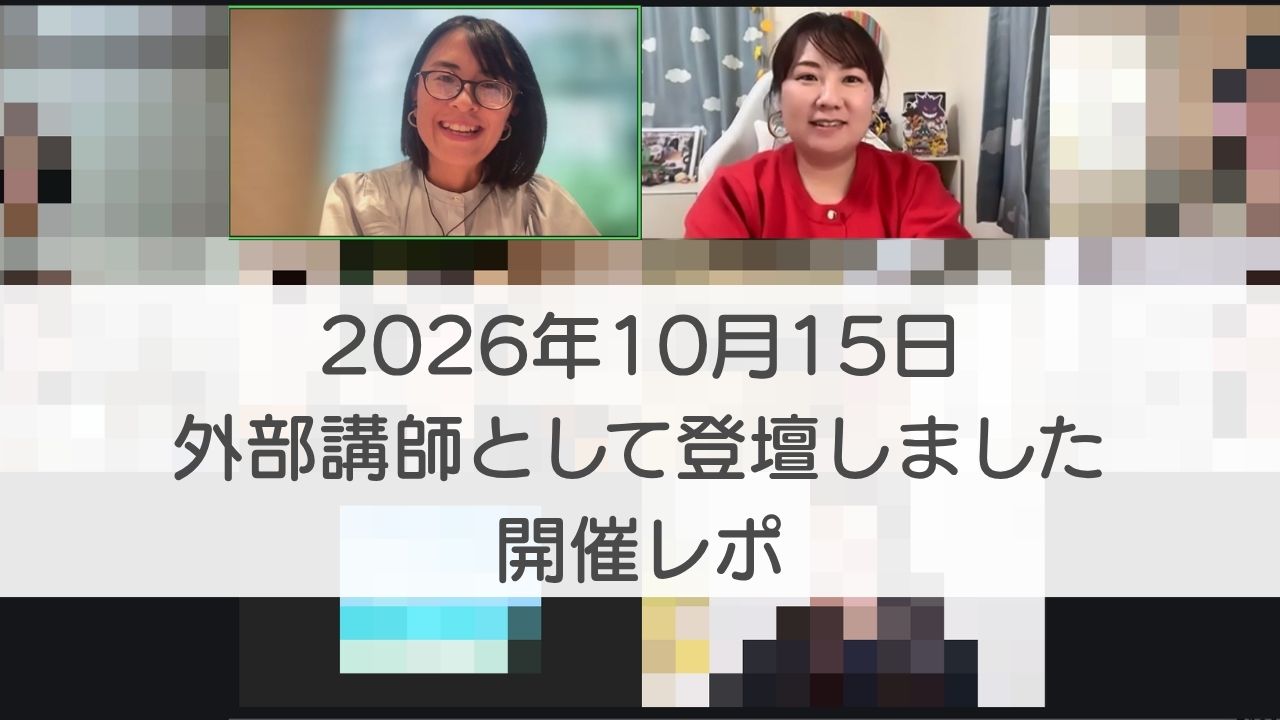
2026年10月15日(木)、元サントリー役員秘書でスモールビジネスの右腕&戦略パートナーとして活動している福岡すみれさんの右腕サポーター実践プログラムColors講座にて、外部講師として登壇しました。
テーマは「AIに頼めること、ぜんぶ見せます」。事前アンケートでいただいた「自分専属の人がいたら頼みたいこと」をもとに、私がふだんAIにどんなふうに仕事をまかせているか、実際の画面をそのままお見せしました。今日は、その様子をシェアしますね。
今回の講座について
すみれさんが「新作ゲームが出たら3日間もぐりたい人です」と紹介してくださって、スタートからにぎやかに(笑)。そうなんです、私がAIを使うのは、遊ぶ時間をつくるため!
参加者さんは、事務局や運営サポートのお仕事をしている方が中心。「AIはチャットで相談するくらい」という方が多めでした。
「ここまで書けているということは、もうAIに頼めるっていうことなんです。今日はやり方よりも、“こんなこともお願いできるんだ”を持ち帰ってもらえたらうれしいです」
桃子
当日お話ししたこと(一部)
① 「頼みたいこと」が書けたら、もう頼める
経理、請求書、リマインド、アンケート集計…。事前アンケートには、頼みたいことがたくさん並んでいました。
「書いたものをそのまま貼って、“これを頼みたいんだけど、できる?”だけでOK。おすすめの順番まで提案してくれますよ」
ちなみに、私のAIの名前は「執事のセバスチャン」。AIで会社をつくるのが流行っていたときにまねしてみたら、動くのは一部の係だけで、誰に頼むか考えるのもめんどうに(笑)。執事ひとりにまとめました。推しキャラの名前でもOK、楽しくなる名前がいちばんです。
💡 ポイント:打たずに「しゃべる」のもおすすめ。私は無料の音声入力ツール(Typeless)を使っています。子どもと遊んでいる途中でも家事の途中でも、思いついた瞬間、ひとことしゃべってAIに指示が出せます。
② Zoomが終わったら、あとは「送信を押すだけ」
録画を送る、お礼メール、次回の予約…。以前はイベントのあと、なんだかんだ2時間くらい後片づけにかかっていました。
「今はZoomが終わったら、録画を待たずに文字起こしだけ渡します。お礼メールとまとめ画像はGmailの下書きに、次回の日程はカレンダーに。YouTubeの説明文や開催レポまでできあがっていて、私は中身を確認して送信を押すだけ」
申し込みページに、お申し込みくださった方の「参加理由」を毎朝自動で足していく仕組みも見ていただきました。お名前は出さず、書いてくださった言葉のまま。「ページが毎朝育っていくってこと!?」と、すみれさんもびっくりでした。
💡 ポイント:主催者さんが文字起こしをオンにしている会なら、参加者でも自分が参加していた時間ぶんの文字起こしをダウンロードできます。録画を待たずに、終わった瞬間から動けますよ。
③ 「頼んだのに減らない」の正体は“許可待ち”
アンケートには「AIを使っているのに、仕事が減った気がしない」という声もありました。
「途中で“これでいいですか?”“触っていいですか?”と聞かれ続けると、結局パソコンの前から離れられないんですよね。事務局さんに頼んだのに、毎回確認が来るのと同じです」
毎日決まってやる作業は自動で進む設定に、初めての作業だけ確認ありに。私は今、決まった作業が毎日7つほど動いていて、朝はスマホに「今日の予定・返信が必要なメール・今日のタスク」が届きます。予定も返信もない日は、二度寝してもOK(笑)。朝から遊べるw
💡 ポイント:最初から最後まで止まらずにやってほしい作業は、今のところClaudeのほうが確認が少なくておすすめです。
④ パスワードを渡さずに「手」を貸す、Claude in Chrome
「noteとはつないでいないのに、どうして動かせるの?」という質問から。
「Claude in Chromeは、いつも使っているChromeを“私の手の代わりに動かしていいよ”という許可なんです。パスワードを教えなくても、ログインしている画面ならnoteでもstand.fmでも作業してくれます」
毎日15時に、私のstand.fmのライブがタイトル・説明文つきになって、note記事まで公開される流れを、その場で動かして見ていただきました。さらに参加者さんに画面を共有してもらって、設定も一緒に。すでにオンになっていて、許可を押すだけで完了でした。
💡 ポイント:設定はClaudeの設定画面から。よく開くサイトを「常に許可」にしておくと、毎回の「1回だけ許可」がぐっと減ります。
今回あらためて感じたこと
いちばん反響が大きかったのは、実はAIの話ではなく、スクショにモザイクを入れて見せた瞬間でした。「今日いちばんの感動!」「全部Canvaで1個ずつやってた…」の声が。
すごい仕組みより、「あ、これなら明日からできる」の小さな1個が、いちばん心に残るんだなあと。(このスクショアプリのお話は、別の記事でまとめますね)
「今日の文字起こしをAIに読ませて、今の私にできることを聞いてからスタートします」という声も。そう、それでいいんです。全部じゃなくて、1つできたら大成功です。
当日の参加者さんの声
Aさん「パソコンが古くて作業してくれるAIは入れられないけど、聞きながらChatGPTに読み込ませていたら、YouTubeに上げているものも“ここまではやってくれるんだ”が見つかって、ちょっとうれしくなりました」
Bさん「楽しかったけど、全然わからなくて(笑)。今日の文字起こしから、今の私に必要なものをピックアップしてスタートします」
Cさん「Claude in Chromeも、初めて知りました」
今回のご依頼理由
すみれさんから「いろんなツールを使っていて、なるべく課金せずに工夫している。事務局のお仕事もしていたから、みんなのお仕事の延長のお話が聞けるはず」とお声がけいただいての登壇でした。
AIの使い方は、人の数だけ。“私の場合”をまるごとのぞいてもらえる場をいただけて、とても楽しい時間でした。すみれさん、ご参加のみなさん、ありがとうございました!