
WindowsからMacにパソコンを変更すると慣れないことも多いですよね。
Windowsでは、ファイルを選んで「F2」を押すと
名前の変更ができますよね。
でもMacで同じことをすると
「あれ?何も起きない?」
実はこれ、故障ではありません。
WindowsとMacでは、
キーの役割が違うのです。
ここでは「設定で変更する方法」をお伝えします。
なぜMacでF2が使えないの?
Windowsでは
👉 F2 = ファイル名の変更
でもMacでは
👉 F2は特別な機能に割り当てられていないことが多い
その代わり、Macには別の方法があります。
Macでファイル名を変更する方法
方法①:Returnキーを押す
- ファイルを1回クリック
- 「return(Enter)」キーを押す
すると、名前が編集できる状態になります。
実はこれがMacの標準操作。
方法②:右クリック → 名前を変更
ファイルを右クリック
→「名前を変更」を選ぶ
マウス操作派の方はこちらが安心。
ただ上2つだと、めんどくさくって(爆
F2キーを“標準のファンクションキー”として使う設定方法
設定手順
- 画面左上の (Appleメニュー)をクリック
- 「システム設定」を開く
- サイドバーから「キーボード」を選択
- 「キーボードショートカット…」をクリック
- 左側の一覧から「ファンクションキー」を選択
- 「F1、F2などのキーを標準のファンクションキーとして使用」
をオンにする
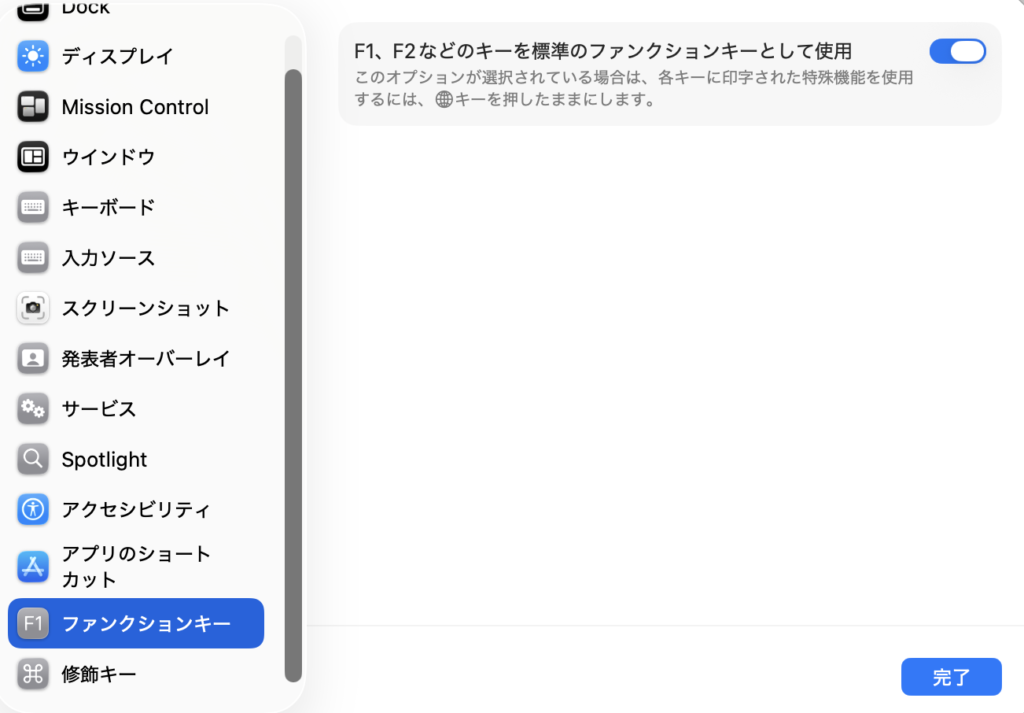
これで
F2を通常のファンクションキーとして使えるようになります。

桃子
F6は平仮名
F7はカタカナ
F8は半角カタカナ
などWindowsと同じように使用できます
まとめ
設定変更でF2を標準キーにできる!
WindowsとMacは“文化が違う”。壊れているわけではありません。
WindowsからMacに変えたばかりの方が
よくつまずくポイントなのでご安心を。
桃子
設定から変更したくない時は、
キーボード右下の「fn」と「F2」を同時に押すことで
使用することもできます!