
iPhoneのカレンダーを使っていて、
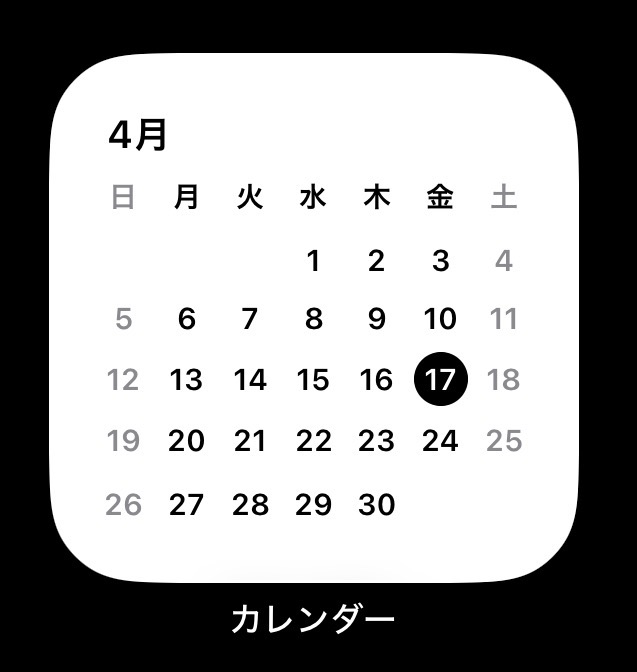
・土日の予定が分断されて見える
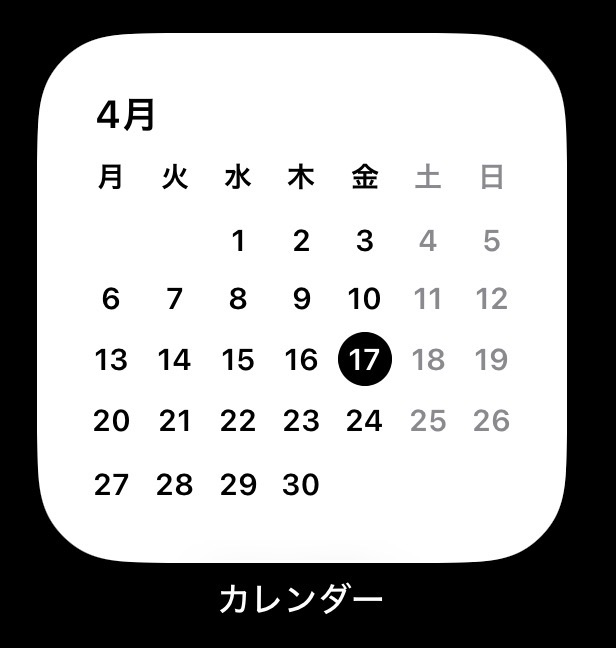
・手帳と感覚が違って混乱する
・見づらい…
だったので、日曜始まりを、月曜始まりに変更したいと思い、
アプリの設定見たら設定変更がない!
実はこれ、iPhoneの設定から解決できます✨
Before
After
iPhoneのカレンダーは月曜始まりに変更できる
iPhoneのカレンダー表示は、初期設定のままだと日曜始まり。
しかし、iOSの設定を変更すれば、月曜始まりに切り替えることが可能です。
この変更は、カレンダーアプリだけの個別設定ではなく、iPhone全体の表示ルールに関わる項目です。そのため、一度変更しておけば、関連する表示にもまとめて反映されるのが特長です。
| 項目 | 内容 |
|---|---|
| 変更できる場所 | iPhoneの「設定」アプリ |
| 設定する項目 | 「週の開始曜日」 |
| 今回設定したいこと | 月曜日 |
| 反映されるもの | カレンダーアプリ、ウィジェット、関連する純正アプリ |
iPhoneカレンダーを月曜始まりに変更する手順
- 「設定」アプリを開く
- 「一般」をタップする
- 「言語と地域」を選ぶ
- 「週の開始曜日」をタップする
- 「月曜日」を選択する
設定後にカレンダーアプリを開くと、週の並びが月曜始まりに切り替わっているはずです。
もしすぐに反映されない場合は、カレンダーアプリをいったん閉じてから再度開いてみてください。
iPhoneカレンダーを月曜始まりにするメリット
月曜始まりに変更すると、平日の予定と週末の予定がより自然に並んで見えるようになります。
特に、学校や会社のスケジュール管理では、月曜から金曜までをひとまとまりとして見たい方が多いため、日曜始まりよりも使いやすく感じることがあります。
また、土曜日と日曜日が週の最後に並ぶことで、週末の予定をまとめて確認しやすいというメリットもあります。旅行、買い物、家族の予定など、土日で続けて予定を入れている場合にも見やすさがアップします。
| 月曜始まりが向いている人 | 理由 |
|---|---|
| 仕事の予定を中心に管理したい人 | 月〜金の流れで予定を把握しやすい |
| 学校や塾の予定を確認する人 | 1週間の開始を月曜で認識しやすい |
| 土日の予定をまとめて見たい人 | 週末が並んで表示されて分かりやすい |
カレンダーウィジェットや他のApple純正アプリにも反映される
この設定を変更すると、カレンダーアプリだけでなく、ホーム画面に置いているカレンダーのウィジェットにも反映されます。さらに、Apple純正アプリの一部では曜日の並び方が統一されるため、iPhone全体でスケジュール表示が見やすくなるのもポイントです。
つまり、一度設定しておけば、毎回アプリごとに調整する必要はありません。普段からiPhoneで予定管理をしている方にとっては、使い勝手がかなり良くなるはずです。
iPhoneカレンダーが月曜始まりに変わらないときの確認ポイント
設定を変更したのに表示が変わらない場合は、まずカレンダーアプリを閉じて開き直してみてください。それでも反映されない場合は、iPhoneを再起動すると表示が更新されることがあります。
また、設定画面で「週の開始曜日」が本当に「月曜日」になっているかをもう一度確認するのも大切です。うっかり別の曜日になっていると、カレンダー表示は変わりません。
まとめ|iPhoneカレンダーは設定から簡単に月曜始まりにできる
iPhoneのカレンダーを月曜始まりにしたい場合は、カレンダーアプリではなく、 iosの「設定」→「一般」→「言語と地域」→「週の開始曜日」から変更できます。
操作はとても簡単ですが、表示の見やすさは大きく変わります。土日の予定を続けて見たい方や、月曜を1週間のスタートとして管理したい方は、この設定に変えるだけでカレンダーがぐっと使いやすくなるでしょう。ぜひ一度試してみてください。
iPhoneのカレンダー表示は、ちょっとした設定変更だけで、毎日の予定確認がかなり快適になります。