
NotionにGoogleカレンダーを埋め込む方法を画像付きで解説。
通常表示では出ない日本の祝日を表示するコツや、月曜始まりへ変更するカスタマイズ手順までわかりやすく紹介します。
このブログを書いたきっかけ
Notionで会員サイトを制作していたとき
会員向けGoogleカレンダーを埋め込みしました。
しかし、通常の方法では
「日本の祝日が表記なし」「日曜始まり」でした。
・GoogleカレンダーをNotionに表示させたい
・月曜始まりにしたい
そして
・日本の祝日も表記したい
と、Google検索やAIで調べたところ、
この後お伝えする「標準的な方法ではできない。別のツールを薦められる」
ということがあり、どうしてもGoogleカレンダー内で解決したくて、取り組んでいたところ、
できた!ので、記録として残します。
まずは標準的な:NotionにGoogleカレンダーを埋め込む方法
Googleカレンダーの「公開URL」を使って、Notion上にカレンダーを表示させる最もシンプルな方法です。
手順:Googleカレンダー側
Googleカレンダーを開きます
1・設定(歯車アイコン。パソコンなら右上にある)>「マイカレンダーの設定」から目的のカレンダーを選択
2・「予定のアクセス権」で「一般公開して誰でも利用できるようにする」にチェックを入れます
(※機密情報がある場合は注意してください)。
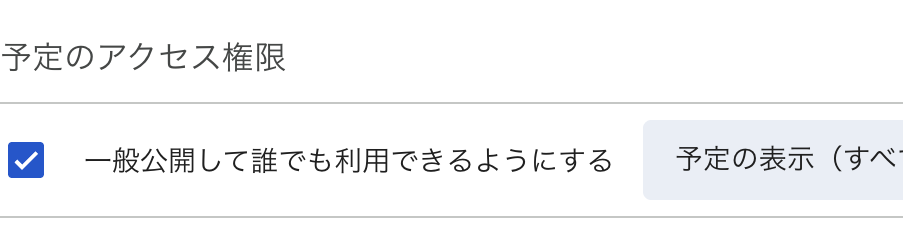
3・下にスクロールし、「このカレンダーの公開 URL」をコピーします。

手順:Notion側
1・カレンダーを表示したい場所に /embed と入力してエンター
(または「埋め込み」を選択)
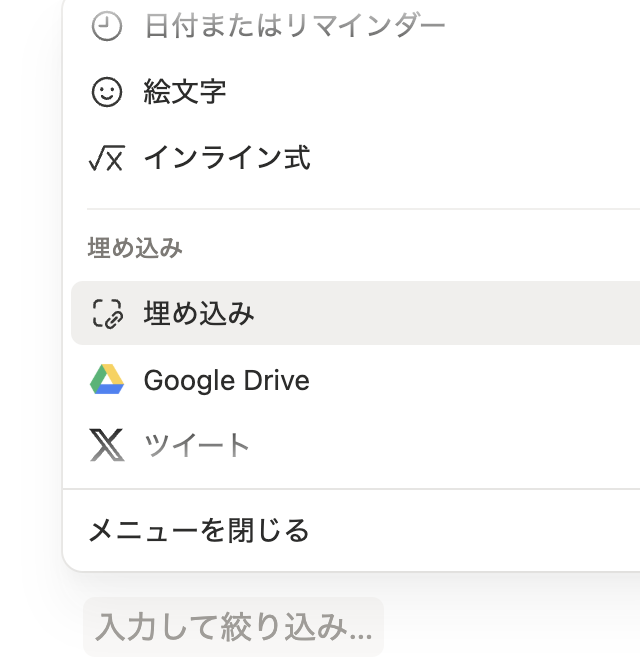
コピーしたURLを貼り付ければ完了です
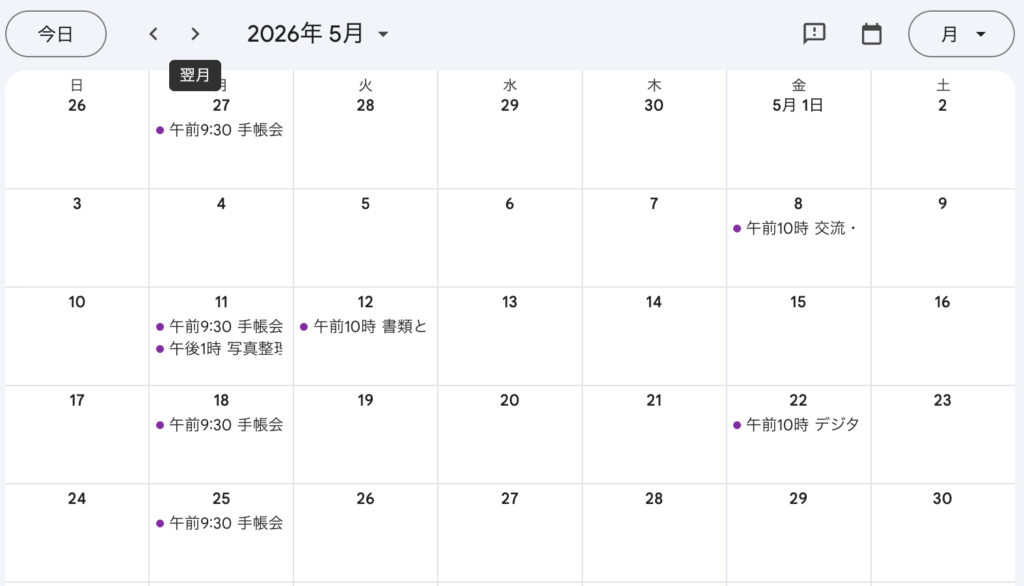

基本はコレ↑
ただし、
「日本の祝日を表示したい」
「月曜始まりにしたい」
など、カスタマイズしたかった。
その場合の方法は下記で伝授します!
応用:カスタマイズ 今回したいことはコレ!
・複数のGoogleカレンダーを表示させたい
・始まりの曜日を変えたい
・海外のタイムゾーンを指定したい
などカスタマイズしたい時の方法を伝授
手順:Googleカレンダー側 カスタマイズ画面
Googleカレンダーを開きます
1・設定(歯車アイコン。パソコンなら右上にある)>「マイカレンダーの設定」から目的のカレンダーを選択
2・目的のカレンダーから「カレンダーの設定」を選び、埋め込みコードの「カスタマイズ」ボタンを選択
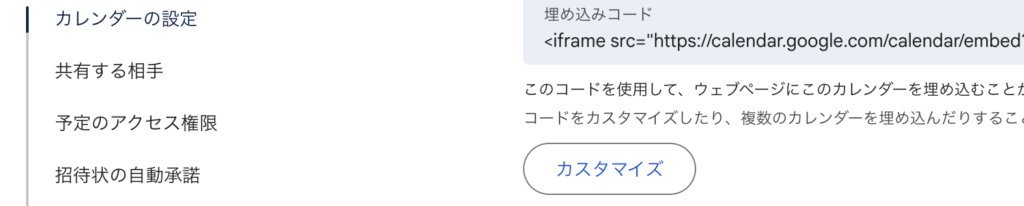
3・カスタマイズしたい箇所を選択して、カスタマイズすればOK
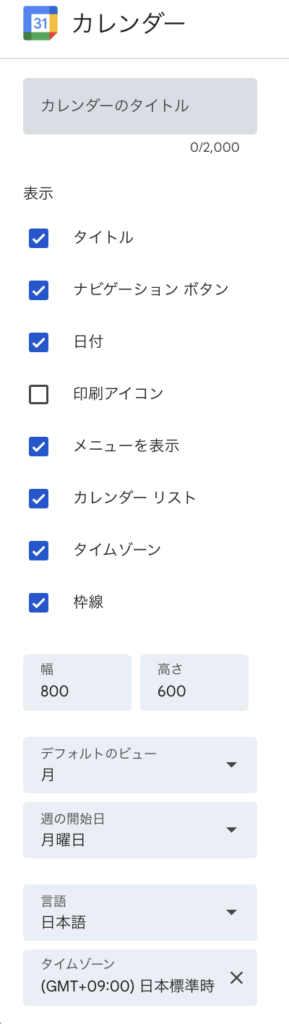
下記は例です!
例)月曜始まりに変更する
1・週の開始日を選択
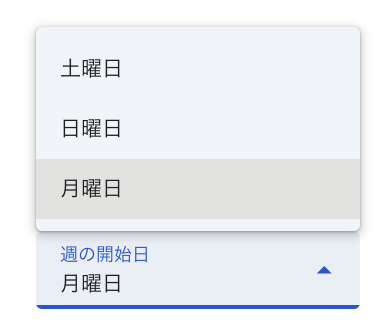
2・月曜日を選ぶ
*2026年4月3日現在、土・日・月の3種類から選択可能
例)日本の祝日を表記する
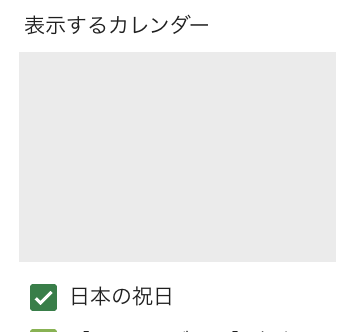
1・表示させたいカレンダーを選択
(今回は、日本の祝日を表示させたいのでチェック)
!大事!カスタマイズした後
*標準の時の方法とは違います。
コピーするリンクを間違えると反映されないので、ここから重要ポイント*
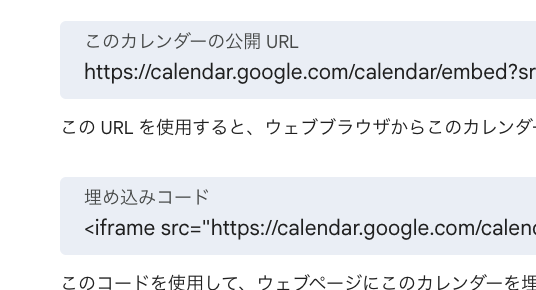
(標準は上のURLをクリック)
今回カスタマイズしたので、下の「埋め込みコード」内にある
””に囲まれている https://~~~~~~~ という長いURLのみを選択して、コピー
その後のNotion側設定は、標準と同じです。
手順:Notion側
1・カレンダーを表示したい場所に /embed と入力してエンター
(または「埋め込み」を選択)
コピーしたURLを貼り付ければ完了です!
“”の間にある長いURLを貼り付けましょう。
ここを1字でも間違うとエラー
うまく表示されない時はURLのコピーに誤りがないか確認しましょう
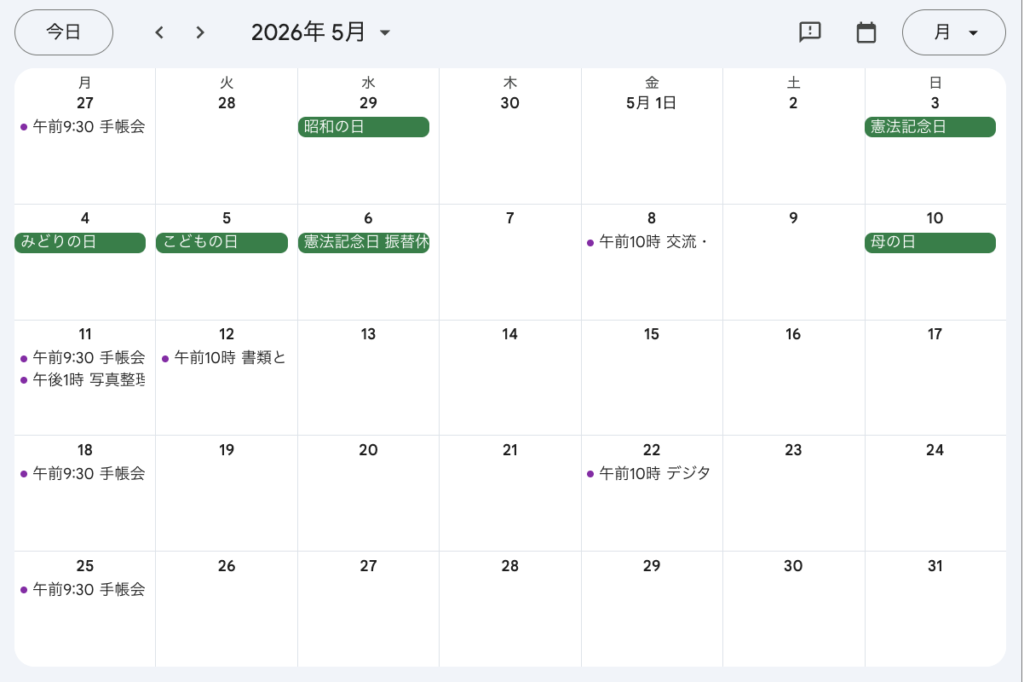
カスタマイズ前と後の比較
Before(標準)
日曜始まり・祝日表記なし
After(カスタマイズ後)
月曜始まり・祝日表記あり
そもそも…
・Notionってどうやって使うの?
・私には何が役立つの?
・始め方からサポートしてほしい
という方は
「ももこの部屋」へお気軽にお越しくださいませ〜