
「あれ?パソコンで登録したのに、スマホのアプリに出てこない…」
わが家は、印刷機(プリンター)を手放しました。印刷したいときは、近所のセブン-イレブンのネットプリントにおまかせしています。
いつもはスマホの「かんたんnetprint」アプリから。会員登録なしで、すぐ使えるのが気に入っていました。登録すれば30日間とっておけるのは知っていたけれど、「どうせすぐ印刷するし、いらないかな」と、ずっと登録なしで使っていたんです。
ところが今回、パソコンの中にある資料を印刷したくなりました。パソコンからネットプリントに、いつもどおり登録なしでファイルを入れて、スマホのアプリを開いたら…どこにもない。
「スマホとつながっていると思ってたのに!」と、ちょっと面倒くさいなぁと思いました。調べてわかったのは、セブンのネットプリントには、スマホのアプリが2つあるということ。今日は、私がひっかかったところと、パソコンとスマホをつなぐ方法を、一緒に見ていきましょう。
ネットプリントのスマホアプリは、2つあります
名前がそっくりなので、私はずっと「1つのアプリ」だと思っていました。でも実は、こんなふうに分かれています。
| かんたんnetprint | netprint | |
|---|---|---|
| 会員登録(ユーザー登録) | いらない | いる(無料) |
| 印刷できる期限 | 登録した日の翌日23:59まで | 登録した日の30日後23:59まで |
| パソコンで入れたファイル | スマホには出てこない | 同じIDでログインすれば、スマホにも出てくる |
| アイコンの色 | 青緑 | オレンジ |
印刷代は、どちらも同じです(普通紙の白黒なら1枚20円から)。ちがうのは、「名前を登録するかどうか」と「いつまでとっておけるか」。ここだけ覚えておけば大丈夫です。
なんで、パソコンで入れた分がスマホに出てこないの?
「同じネットプリントなのに、なんで?」と思いますよね。私も思いました。
ポイントは、会員登録(ユーザー登録)をしていないこと。
登録なしで使うと、ネットプリントの側は「このファイルを入れたのが誰か」を知りません。パソコンで入れたファイルと、スマホでアプリを開いている人が同じ人だと、つなぐ手がかりがないんです。
しかも、パソコンのネットプリントのページで登録なしの入口を選ぶと、そこにも「かんたんnetprint」と書いてあります。スマホのアプリと同じ名前なので、「つながっているはず」と思ってしまうのは、自然なことなんですよね。
会員登録は、ネットプリントに「名札」をわたすようなもの。名札があれば、パソコンから入れても、スマホから入れても、同じ「わたしの箱」にまとめてくれます。
ちなみに、「登録なしでパソコンから入れちゃった!」というときも大丈夫。画面に出る「プリント予約番号」をメモするか、スマホで写真に撮っておけば、お店のコピー機で番号を入れて印刷できますよ。
(ただこっちの方が面倒と思い、アプリを変更することにしました)
パソコンとスマホをつなぐ手順(会員登録+「netprint」アプリ)
このあとの画面写真には、押す場所に赤い枠と①②の番号をつけてあります。番号の順に進めば、そのまま終わりますよ。
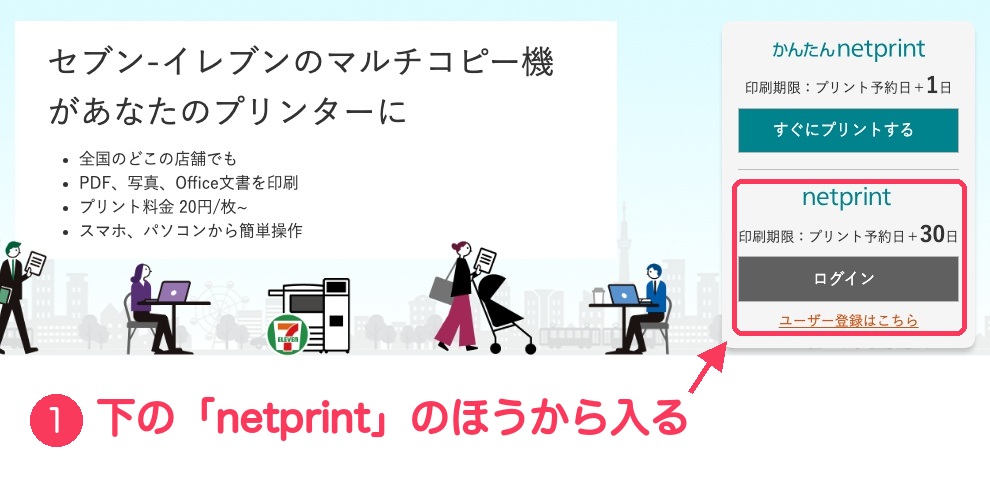
ステップ1:パソコンでは、下の「netprint」のほうから入る
パソコンでネットプリントのページを開くと、右側に入口が2つ並んでいます。上の「すぐにプリントする」が、登録なしの「かんたんnetprint」。私が前回押したのは、こちらでした。
今回は、①の下の「netprint」のほうへ。はじめての方は、いちばん下の「ユーザー登録はこちら」から登録します。メールアドレスを入れると案内のメールが届くので、その案内どおりにIDとパスワードを決めればOK。登録は無料です。2回目からは「ログイン」を押すだけ。
ログインしたら、印刷したいファイルを登録します。
私はここで、ファイルを登録したらメールでQRコードが届く設定にもしておきました。お店のコピー機にQRコードをかざせば、番号を打ちこまなくても印刷できるので、ラクちんです。
ステップ2:スマホに「netprint」アプリを入れて、同じIDでログイン
ここで大事なのが、スマホのアプリ選び。いつもの「かんたんnetprint」には、会員登録とつなぐ画面がありません。私はここで、しばらく探してしまいました。
入れるのは、②のオレンジのアイコンの「netprint」。iPhoneなら「App Store」、Androidなら「Google Play」で「netprint」とさがします。似た名前が並んだら、オレンジのほうを選んでくださいね。
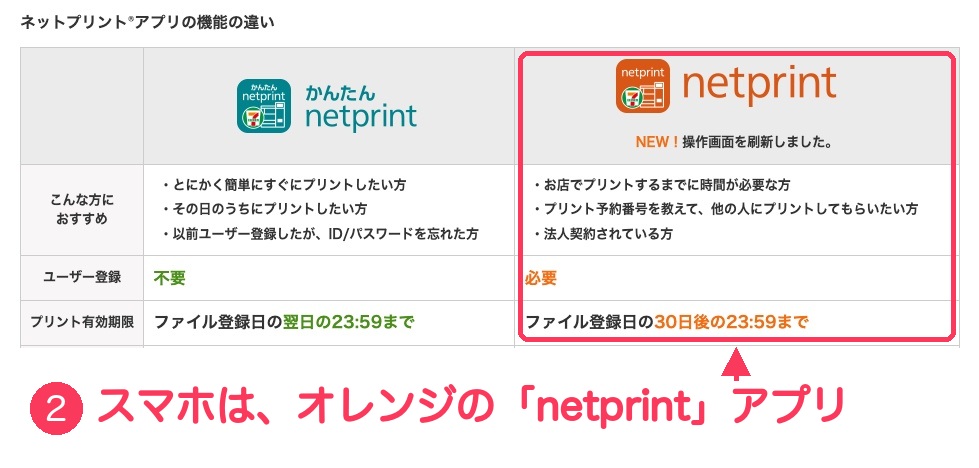
アプリを開いたら、ステップ1で決めた同じIDとパスワードでログイン。すると…パソコンで登録したファイルが、もうスマホに並んでいました!待ち時間なし、すぐです。
使ってみたら、「netprint」アプリのほうが便利でした
「すぐ印刷するから、登録はいらない」と思っていた私。でも使ってみたら、正直こっちのほうが便利でした。
- パソコンから入れても、スマホから入れても、同じ一覧で見られる
- 30日間とっておけるので、「今日中に行かなきゃ」とあせらない
- お店ではQRコードをかざすだけで印刷できる
「今日中に行かなきゃ」がなくなると、買い物のついでに寄ればいいだけ。予定にしばられないぶん、気持ちにちょっと余白ができます。とはいえ、すぐ印刷したい私は、印刷しに行きましたw でも5日後、お客様もセブンで印刷したいとなったとき、このリンクを渡すだけ、すごく役立ちました。
どっちを使えばいい?迷ったらここだけ
全部を乗りかえなくて大丈夫です。
- スマホの写真を、今日すぐ1回だけ印刷したい→「かんたんnetprint」のままでOK
- パソコンの資料を印刷したい・あとで何回か印刷したい・スマホもパソコンも両方から印刷することがある→会員登録して「netprint」アプリ
「どっちが正しい」はありません。自分の使い方に合うほうを選べば、それで十分です。
アプリを2つ入れても、ケンカはしません。「かんたんnetprint」は今までどおり使えるので、消さなくて大丈夫。ためしにログインしてみて、合わなければ使わなければいいだけです。
桃子
「こんな時どうしたらいいの?」デジタルQ&A
デジタルでつまずいた時に、ひとつずつ確認できる記事をまとめています。
困った時の小さなお守りみたいに、必要なところから読んでみてくださいね。
直近の「こんな時どうしたらいいの?」デジタルQ&A一覧