
「共有している画面に、だれかのペンの線が…!?」
先日のZoomの会で、共有している画面に、参加者の方がペンで書いてしまったことがありました。
書いた方を責めたいわけではありません。Zoomは最初の設定のままだと、参加者のだれもが画面に書き込めるようになっているんです。いろいろ押しているうちに、書けてしまうこともあります。
参加者の多い会ほど、こういう「うっかり」は起きやすくなります。だれかのマイクから生活音が入ってしまうのも、よくあることです。
そこで今日は、大人数のZoomを主催する前にしておくと安心な設定を2つ、画面を見ながら一緒に確認していきましょう。
- 設定①:入ってきた人を、全員ミュート(音が出ない状態)にしておく
- 設定②:画面にペンで書けるのを、画面を共有している人だけにする
2つとも、Zoomのサイトの「設定」から変えられます
この2つは、Zoomアプリの中ではなく、パソコンのブラウザ(インターネットを見る画面)から変えます。Zoomのサイトにログインして、進めていきましょう。
このあとの画面写真には、押す場所に赤い枠と①〜⑦の番号をつけてあります。番号の順に進めば、そのまま終わりますよ。
ステップ1:「設定」を開いて「ミーティング」タブを選ぶ
左のメニューから①「設定」をクリック。上に並んでいるタブの中から、②「ミーティング」を選びます。
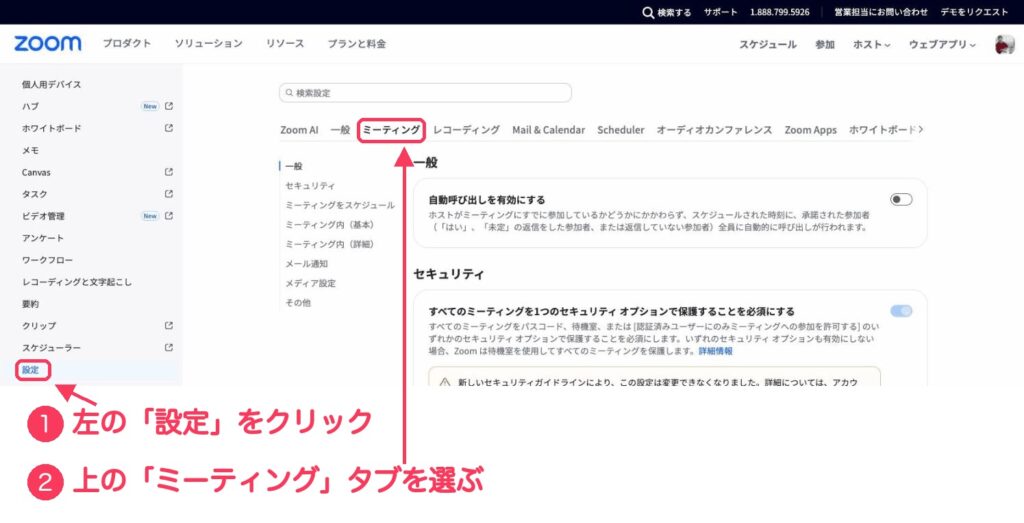
2つの設定は、どちらもこの「ミーティング」タブの中にあります。
設定①入ってきた人を、全員ミュートにする
参加者が多いと、だれかのマイクから生活音や話し声が入ってしまうことがあります。ご本人は気づいていないことも多いんです。
最初から全員ミュートで入ってもらう設定にしておくと、会の始まりがぐっと落ち着きますよ。
ステップ2:「すべての参加者をミーティング参加時にミュートにする」をオン
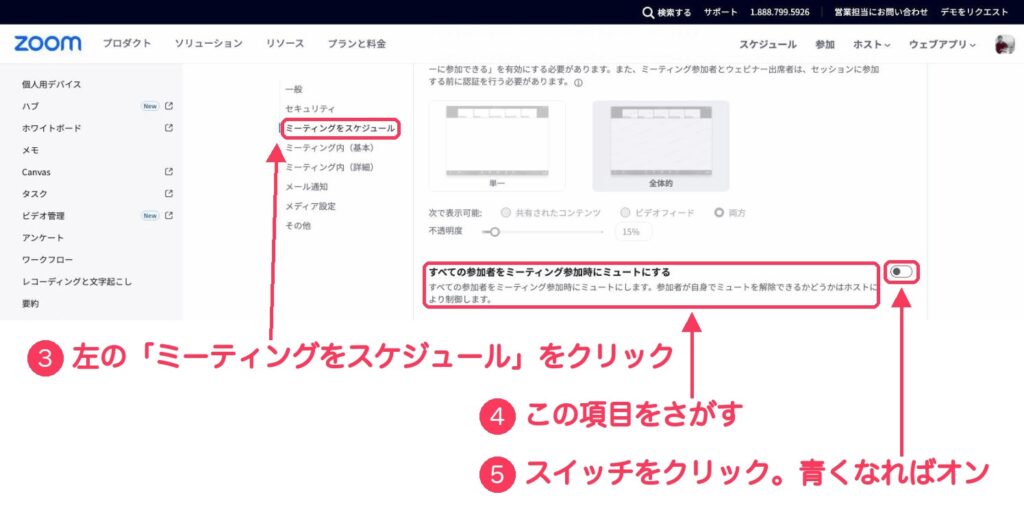
「ミーティング」タブの左に並ぶ小さなメニューから、③「ミーティングをスケジュール」をクリック。少し下に出てくる④「すべての参加者をミーティング参加時にミュートにする」が、今回の項目です。
その右はしにあるのが⑤のスイッチ。グレーならオフ、青ならオンです。グレーだったら、⑤を1回クリック。青くなれば、おしまいです。
「全員ミュートだと、話したい人が困らない?」と思いますよね。大丈夫です。ふだんの設定のままなら、話したい人は、自分でミュートを外して話せます。
すでに予約してある会は、念のため、その会の予約画面の「詳細オプション」にある「エントリー時に参加者をミュート」にもチェックが入っているか、確かめておくと安心です。
設定②ペンで書けるのを「共有している人だけ」にする
Zoomには、共有している画面の上にペンで線を引いたり、スタンプを押したりできる「注釈(ちゅうしゃく)」という機能があります。
じゃあ、なんで最初からみんな書けるようになっているの?と思いますよね。Zoomは、みんなで1つの画面に書き込みながら話し合う使い方もできるように作られています。だから最初は「だれでも書ける」になっているのかもしれません。
大人数の講座やお話会なら、画面に書くのは話している人だけで十分。会の形に合わせて、設定を選べばいいんです。
ステップ3:「共有しているユーザーのみが注釈を付けることができる」にチェック
同じ「ミーティング」タブの左のメニューで、⑥「ミーティング内(基本)」をクリック。下へスクロールしていくと、「注釈」という項目があります。その下の⑦「共有しているユーザーのみが注釈を付けることができる」に、チェックを入れます。
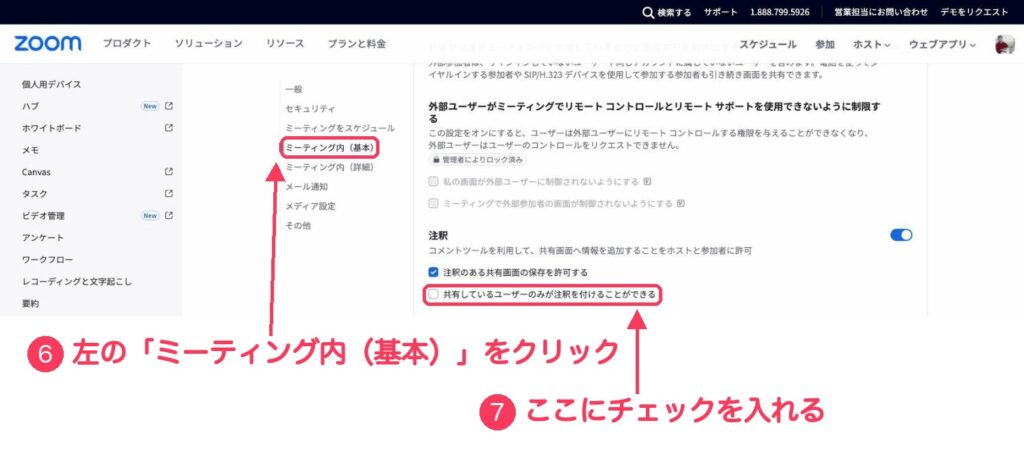
これで、ペンを使えるのは画面を共有している人(ふつうは、主催のあなた)だけ。説明しながら自分で丸をつけたり線を引いたりするのは、これまでどおりできますよ。
「自分もペンは使わない」という方は、「注釈」のスイッチごとオフにしてもOK。そのときは、だれも画面に書けなくなります。
会の途中で起きたら?その場でできること
設定を忘れていても、あわてなくて大丈夫。会の途中でも止められます。
- ペンで書かれてしまったら:画面を共有しているときに出るメニューの「詳細」から、「参加者の注釈を無効にする」を選ぶ
- 雑音が入ったら:参加者の一覧を開いて、下にある「すべてミュート」を押す
ただ、会の途中はなにかとバタバタしますよね。だから、その場で思い出す作戦より、先に設定しておく作戦のほうがラクなんです。
設定のスイッチやチェックは、押してもこわれません。あとから何度でも変えられます。全部やらなくて大丈夫。気になるほうの1つだけでも、次の会がぐっとラクになりますよ。
桃子
「こんな時どうしたらいいの?」デジタルQ&A
デジタルでつまずいた時に、ひとつずつ確認できる記事をまとめています。
困った時の小さなお守りみたいに、必要なところから読んでみてくださいね。
直近の「こんな時どうしたらいいの?」デジタルQ&A一覧