

「来週の金曜、飲み会って言ってなかったっけ?」「え、聞いてないよ…」
夫婦の予定って、気づくとバラバラになりがちです。言ったつもり、聞いたつもり。そのたびに、夕飯の予定が崩れたり、楽しみにしていた週末の計画がガラッと崩れる…。
私は、親子で時間の使い方を考えるプログラムで、サポーターをしています。この夏の会でも、「突発的な予定で、計画が崩れてしまう」というお悩みが何度も出てきました。
そこで話題になったのが、「急な予定をゼロにするのは無理。だから、せめて見通しを立てておく」という考え方。大きな予定が先に見えていれば、「じゃあ、こっちは来週にしよう」と組み替えられます。
この記事では、その「見通し」をつくる道具として、Googleカレンダーで家族用のカレンダーを1つ作り、夫婦で共有する方法をまとめました。
家族の予定、なんで「共有カレンダー」がいいの?
紙のカレンダーに書いたり、LINEで「来週出張だよ」と送ったりするのも、もちろんアリです。ただ、紙はその場にいないと見られないし、LINEはほかのメッセージに流れていってしまうのが弱いところ。
共有カレンダーなら、夫婦それぞれのスマホに、同じ予定が並びます。どちらかが書けば、もう片方にもすぐ出てくるので、「言った・言ってない」がなくなります。
「じゃあ、自分のカレンダーをそのまま見せればいいのでは?」
そう思いますよね。でも自分のカレンダーには、仕事の予定やお友だちとのランチ、ちょっとしたメモまで全部入っています。まるごと見せるのは、ちょっと…という方も多いはず。
だからおすすめは、家族の予定だけを入れる「家族用のカレンダー」を、別にもう1つ作ること。見せたいものだけを入れる、専用の箱のようなイメージです。
Googleカレンダーは、1つのアカウントの中にカレンダーをいくつでも作れます。新しく作っても、今までの予定は消えないので安心してくださいね。
家族用のカレンダーを作る方法(パソコンで3ステップ)
このあとの画面写真には、押す場所に赤い枠と①〜⑦の番号をつけてあります。番号の順に進めば、そのまま終わりますよ。(写真はパソコンのGoogleカレンダーで、練習用のカレンダーを作って撮りました)
ひとつだけ先にお伝えしておくと、新しいカレンダーを作れるのは、パソコンからだけです。スマホのGoogleカレンダーアプリには、作るボタンがありません。作るのはパソコンで1回だけ。そのあとは、スマホで見たり書いたりできます。
ステップ1:新しいカレンダーを作る
パソコンでGoogleカレンダーを開き、右上の歯車のマークから「設定」を押します。
左のメニューの「カレンダーを追加」の中から、①「新しいカレンダーを作成」を選びます。②「名前」に「家族」など、見てすぐわかる名前を入れて、③「カレンダーを作成」を押せばできあがりです。
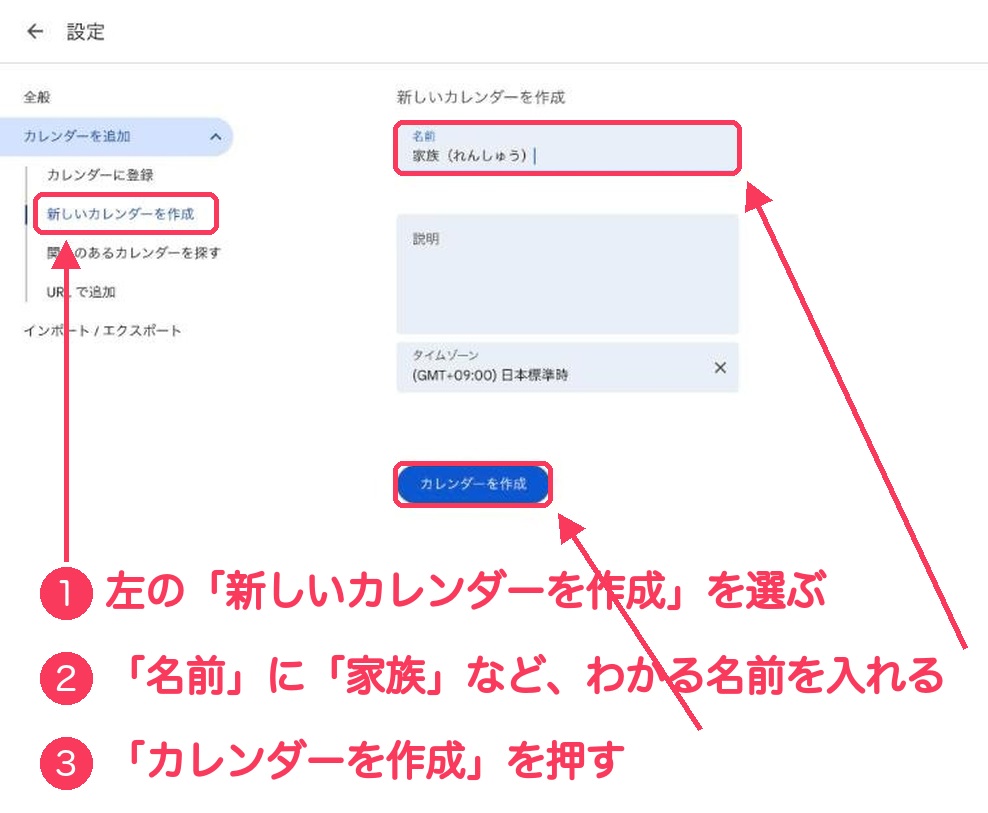
カレンダーのいつもの画面で、左にある「他のカレンダー」の「+」を押しても、同じ画面に行けますよ。
ステップ2:家族を「共有する相手」に入れる
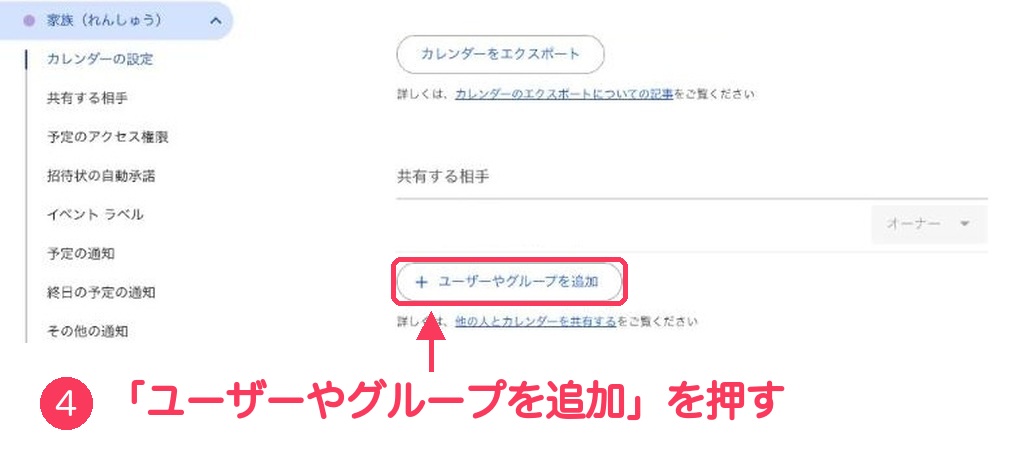
左の一覧に、いま作ったカレンダーが増えています。名前をクリックすると、そのカレンダーの設定画面が開きます。
少し下に進むと「共有する相手」という欄があるので、④「ユーザーやグループを追加」を押します。
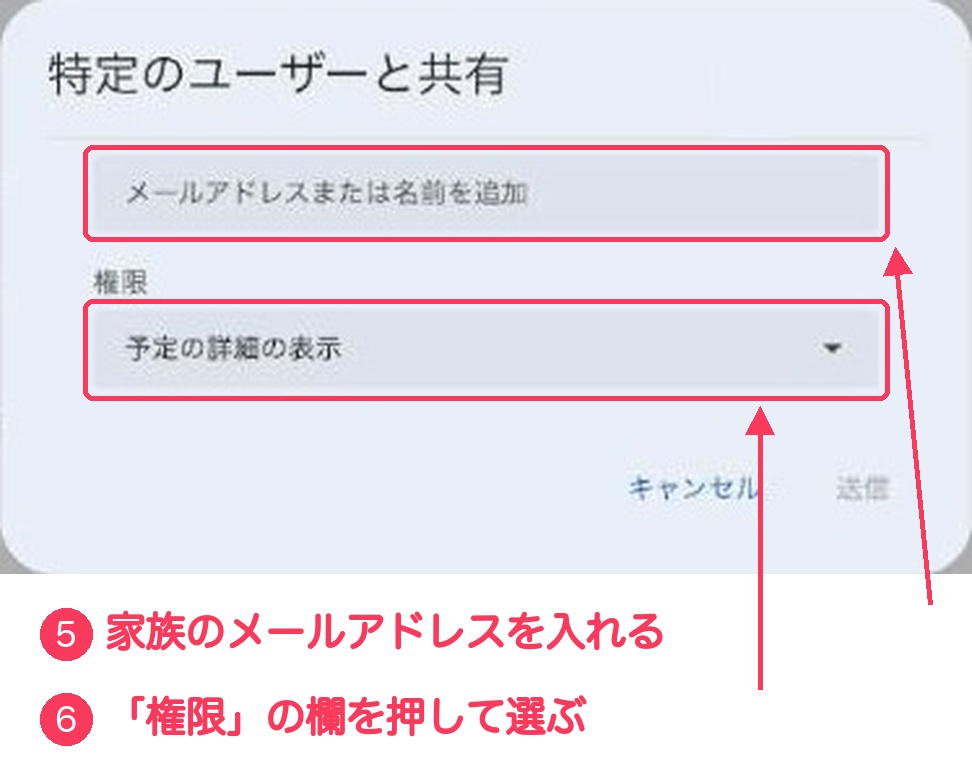
小さな画面が開いたら、⑤に家族のメールアドレス(Gmailがおすすめです)を入れます。続けて、⑥「権限」の欄を押します。
ステップ3:権限を選んで「送信」
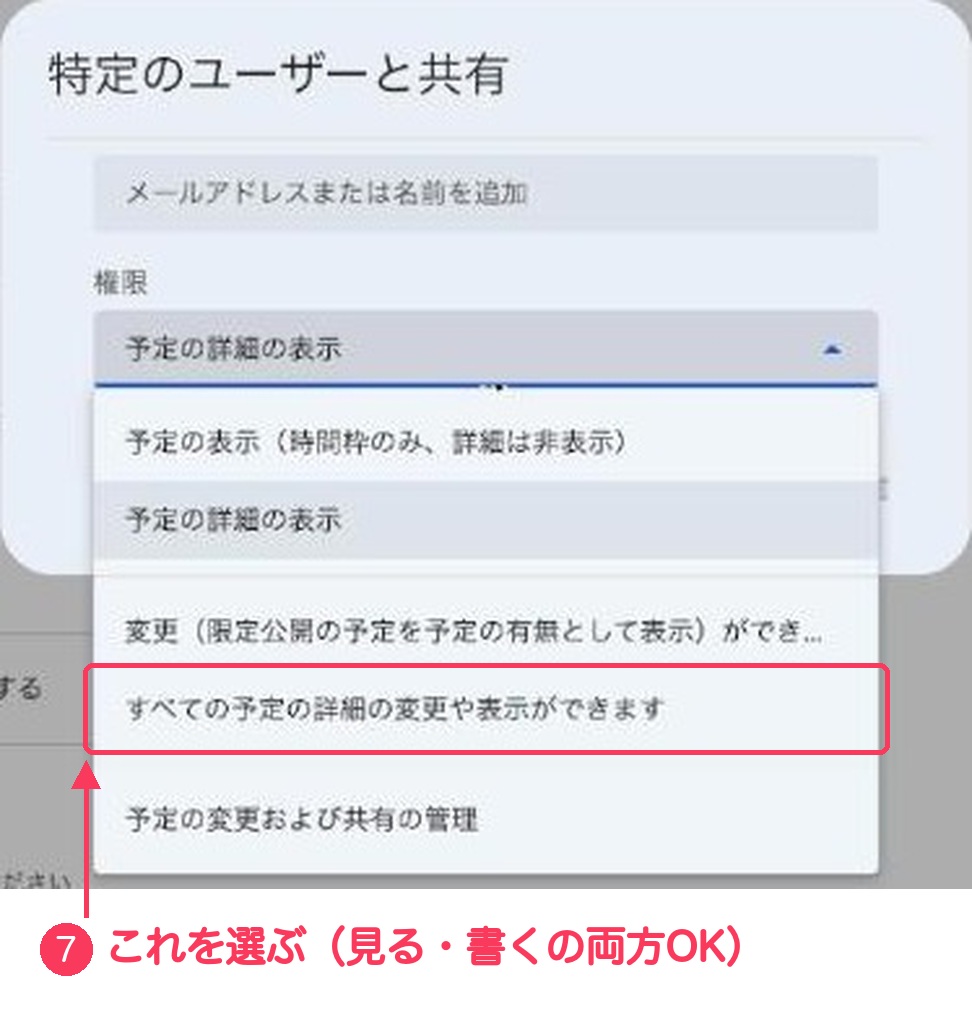
権限は、⑦「すべての予定の詳細の変更や表示ができます」を選びます。これで、夫婦どちらからでも予定を見たり書いたりできるようになります。
選んだら、右下の「送信」を押して完了です。家族のメールに、カレンダーに招待されたことを知らせるメールが届きます。
作ってみても、こわれません。いらなくなったら、そのカレンダーの設定画面のいちばん下「カレンダーの削除」から消せるので、まずは練習のつもりで作ってみてくださいね。
桃子
「権限」って、どれを選べばいいの?
「権限(けんげん)」は、相手にどこまでさわってもらうかを決めるところ。選ぶ欄に5つも並んでいて、迷いますよね。
家族で使うなら、覚えておくのは2つだけで大丈夫です。
- すべての予定の詳細の変更や表示ができます:見る・書く・直す、が全部できる。夫婦で使うならこれ
- 予定の詳細の表示:見るだけ。おじいちゃん・おばあちゃんに「見ておいてね」と渡したいときに
いちばん下の「予定の変更および共有の管理」は、ほかの人を招待するところまでできる、いちばん強い権限です。家族用なら、まず選ばなくてOKです。
権限は、あとから何度でも変えられます。迷ったら、まずは「すべての予定の詳細の変更や表示ができます」で始めてみましょう。
招待された家族のスマホで見えるようにするには?
招待された側は、届いたメールを開いて、カレンダーを追加するボタンを押すだけ。これで、スマホのGoogleカレンダーアプリにも「家族」のカレンダーが出てきます。
もし予定が見えないときは、アプリの左上の三本線を押して、「家族」にチェックが入っているかを見てみてください。チェックが外れているだけ、ということがよくあります。
それでも見えないときの確認ポイントは、こちらにまとめています。
→ Googleカレンダーの共有カレンダーが見られない時に確認したいこと
家族のカレンダーには、何を入れたらいいの?
ここ、迷うところです。でも、全部入れなくてOKです。
おすすめは、「家族のだれかの動きが変わる、大きい予定」だけを入れること。たとえば、こんな予定です。
- 出張・夜の飲み会・休日の仕事
- 学校の行事・参観日・習い事の発表会
- 帰省・旅行・病院の予約
毎日のこまごました予定まで入れようとすると、続きません。「この日はいない」「この日は送り迎えが要る」がわかるだけで、見通しはぐっと立てやすくなります。
夏の会でも、やりたいことを先に全部出しておいたら「これはパパだけでお願いできる」が見えて、自分が家でゆっくりする日を作れた、というお話がありました。先に見えているから、前もって頼めるんですよね。
予定が崩れない家族を目指すのではなく、崩れても組み直せる家族に。家族のカレンダーは、そのための小さな作戦ボードです。ひとつ作れたら、もう十分ですよ。
「こんな時どうしたらいいの?」デジタルQ&A
デジタルでつまずいた時に、ひとつずつ確認できる記事をまとめています。困った時の小さなお守りみたいに、必要なところから読んでみてくださいね。
直近の「こんな時どうしたらいいの?」デジタルQ&A一覧