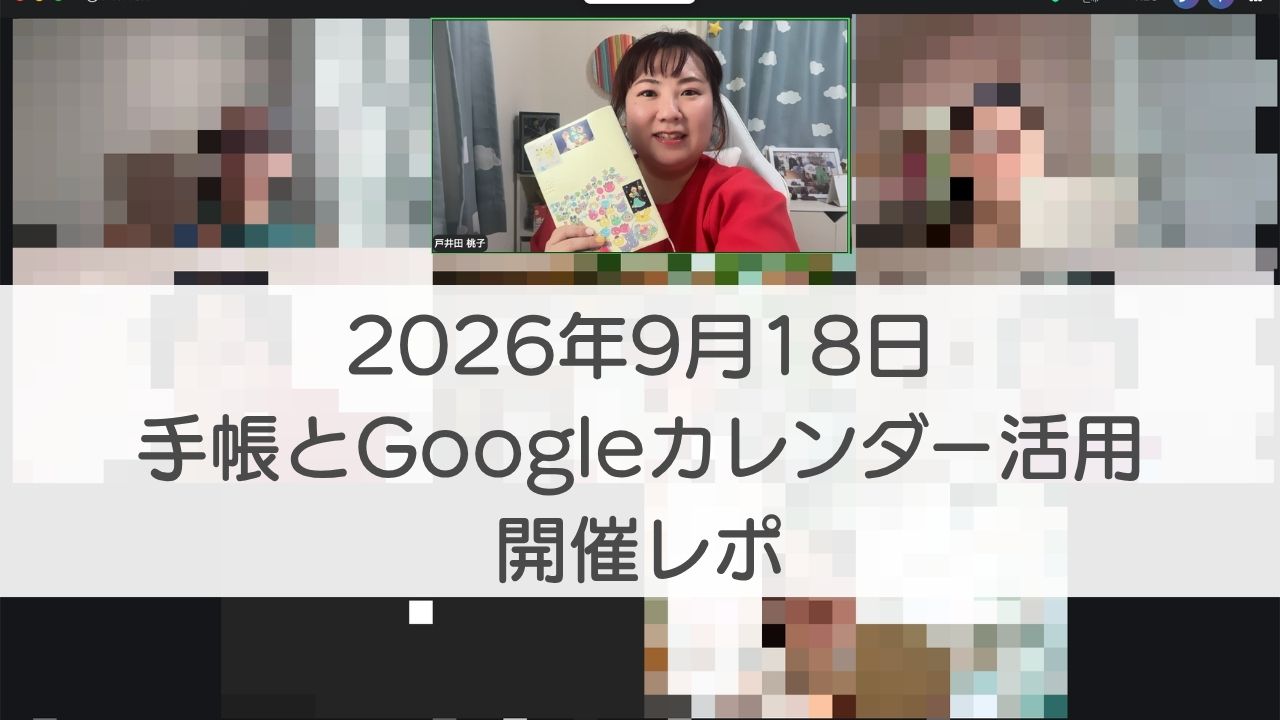
2026年9月18日(金)に、「手帳&Googleカレンダー活用シェア会」を開催しました。わたしのバースデー企画として開いた、無料の会です。
今年は16名の方にお申し込みいただき、途中入退室ありながら楽しく開催できました♪
お申し込みのときに伺った参加理由は、
- 予定を確認するたびに、カレンダーアプリを開いている
- 今は別のカレンダーアプリ。Googleカレンダーに変えたいけれど、違いも知りたい
- 手帳とアプリが、うまく連動できていない
- みんなの「推しポイント」を聞いて、新しい文具にも出会いたい
- 手帳とアプリの使い分けや活用を知りたい
そこで前半は「スマホのホーム画面に、予定を出す」実演。一緒にウィジェットを試してみました。
後半は「手帳とデジタル」をテーマに、みなさんの推し手帳を聞きながらおしゃべりしました。
「ウィジェット?ホーム画面のカスタマイズ?なんだか難しそう…」と感じるかもしれません。
でも大丈夫。「へぇ〜、そういう使い方もあるのね〜」と、聴いている感覚で軽〜く読んでもらえたらうれしいです。
今回の会で共有した主なテーマ
| テーマ | 内容 |
|---|---|
| ① ホーム画面に予定を出す | アプリを開かなくても、次の予定がホーム画面に見えるようにする |
| ② 乗換も残高も「開かずに」 | 次のバスまであと何分。Suicaの残高も、ひと目で |
| ③ 紙とデジタルの役割分担 | 紙は「見通す・振り返る」、デジタルは「今日と、人との約束」 |
| ④ 書き写し忘れ問題 | 人との約束はGoogleカレンダーに |
| ⑤ みんなの推し手帳 | 集まった推し文具は42個。それぞれの「ここが好き」をシェア |
手帳とデジタルのメリットデメリット
紙が得意なこと、デジタルが得意なこと
わたし自身、3〜4年前までは「Googleカレンダーを始めると手帳が止まり、手帳を書き始めるとGoogleカレンダーがおろそかになる」を、ずーっと繰り返していました。
今は、こんなふうに分けています。
紙の手帳が得意なこと | デジタルが得意なこと |
|---|---|
| 3ヶ月、1年の見通しを立てる | 今日のタスクを進める |
| 「どんな私でいたいか」を考えるワーク | リマインド(紙は、しゃべってくれないのでw) |
| 走り書き(この会が終わったら返信する、など) | 人との共有(見せたいところだけ共有できる) |
| 先週と今週を並べて見比べる、振り返り | 検索。あと、字がきれいかどうかを気にしなくていい |
手帳が続いている理由は
「振り返りを書く欄が、最初からついている」こと。別のノートを用意すると、わたしはまず書かなくなります…。手帳を書く流れのまま、そのまま振り返りまで書けるのが気に入っています◎
※タイムコーディネート手帳を使用
「書き写し忘れ」は、置き場所を1つ決めると消える
この日いちばん多かったお悩みが、これでした。
「手帳とGoogleカレンダー、両方使っていると、どちらかに書き忘れる」
わたしの答えはシンプルで、両方に書かない、です。
写し忘れて本当に困るのは、人との約束だけ。
だから人との約束はGoogleカレンダーだけに入れる、と決めています。
外出するときも手帳を持ち歩かない人も、スマホは必ず持っているという、現代だからこそ。
入れるのも、手で打たなくて大丈夫です。
- 話しながら「9月19日の10時を11時に変えて」と、声で頼む
- 学校や習い事の予定表は、写真を撮って渡す
- DMで届いた日程は、コピーして貼るだけ
AIがそのままGoogleカレンダーに入れてくれます。
GoogleのGeminiというAIでも、ChatGPTでもOK
スマホのロック画面にGemini音声入力を置いておけば、病院の受付で次回の予約を言われた、まさにその場で入れられます。口で言われる予定が、いちばん忘れますよね〜!
ひとつだけ。紙で配られたプリントを写真に撮って渡すと、読み取りが少しズレることがあります。入ったあとに一度だけ確認すると安心です◎
当日は「AIとつなげると、セキュリティが怖くないですか?」というご質問もいただきました。
実は、AIと連携しているかどうかより、Googleアカウントに2段階認証(パスワードのほかに、スマホに届く番号でもう一度確認するしくみ)がかけてあるかのほうが大事です。
あわせて、AI側の設定で「学習に使わせない」をオフにしておきましょう◎
みんなの推し手帳と文具
この企画では、事前に「あなたの推し手帳・推し文具」を教えてくださいとお願いしていました。目標の40個を超えて、集まったのは42個。当日は「これだけは伝えたい」を、それぞれお話しいただきました。その上で資料に全てのリンクを追加し、1クリックで商品が見れるように設定。
今日ひとつだけ、持ち帰ろう
なにか、1つできたら大成功です◎
- □ ホーム画面を長押しして、ウィジェットの追加画面を開いてみた
- □ Googleカレンダーのウィジェットを、1つ置いてみた
- □ 「人との約束は、ここに入れる」と、置き場所を1つ決めた
- □ 手帳の「ここが好き」を、1つ言葉にしてみた
インスタストーリーズ・メルマガからの質問
- QiPhoneを最新(iOS 27)にしないと、ウィジェットは使えませんか?
- A
いいえ、前から使えます◎
設定で変わったのは、ウィジェットの追加ボタンが「+」から筆のマークになったこと。
慌ててアップデートしなくても大丈夫です。
参加者からの感想
Aさん:「こういうのは、実際に使っている人の画面を見せてもらうのがいちばん分かりやすいですね。ネットで調べてもピンとこないことがあるので」
Eさん:「書くと吐き出せるというか、客観的になれる。気づいていなかったけれど、そのためにやっていたみたいです」
Eさん:「その時その時で、みなさん楽しみながら、悩みながら選んでいるんだなあと思いました」
Kさん:「コミュニティ(ももこの森)に入って、AIが身近なものに感じてきました。文字起こししてもらう→要約してもらう→Notionにまとめてもらう、これができるようになりました」
チャットでも「ウィジェット機能、使ったことがなかったです」「Yahoo!乗換案内がいちばん正確だと思うので、とても便利ですね」といったお声をいただきました。
手帳とGoogleカレンダーの話は、毎週月曜にも
デジタルに苦手意識がある方も、いきなり完璧を目指さなくて大丈夫です。
小さく試してみたくなるヒントを、毎回やさしく、実践的にお届けしています。
コミュニティ「あつまれ ももこの森」では、毎週月曜の朝に「Googleカレンダーと手帳会」を開いています。先週の振り返りと、2週間の見通しと、タスクの整理。
月曜の朝から、一緒にセットしていきましょう♪
定期開催だからこそ、その時々の近況や最新の工夫も交えながら、一緒に少しずつ積み重ねていけるのもこの会の魅力です。
お会いできるのを楽しみにしています。
Googleカレンダーと手帳会〈コミュニティ:あつまれ ももこの森〉
開催日時:毎週月曜日 9:30〜10:00