「AIにフォルダの整理をお願いしたら、大事なファイルまで勝手に消されたりしない…?」
そう思うと、手が止まりますよね。先日もデジタルの話中に、まったく同じ言葉が出てきました。「一回セッティングしようとしたんだけど、なんか怖くて戻ってきちゃった」と。
ここ、みんなが同じところで止まります。でも大丈夫。「消さないでね」と、こちらから先に決めておけばいいんです。今日はその決め方を、順番にお話ししていきますね。
こわいのは「整理」じゃなくて「消される」こと
AIにお片づけを頼むのが不安なとき、心配しているのは「散らかること」ではありませんよね。知らないうちに、大事なものが消えてしまうことだと思います。
その心配、とても正しいです。スマホの写真は消してもゴミ箱に30日ほど残りますが、パソコンのファイルは、消し方によっては本当に戻せないことがあるからです。
だからわたしは、そもそもAIに「消す」ことをさせていません。お願いしているのは、片づけではなく「仕分け」だけです。
「消さないで、寄せるだけ」にしておく
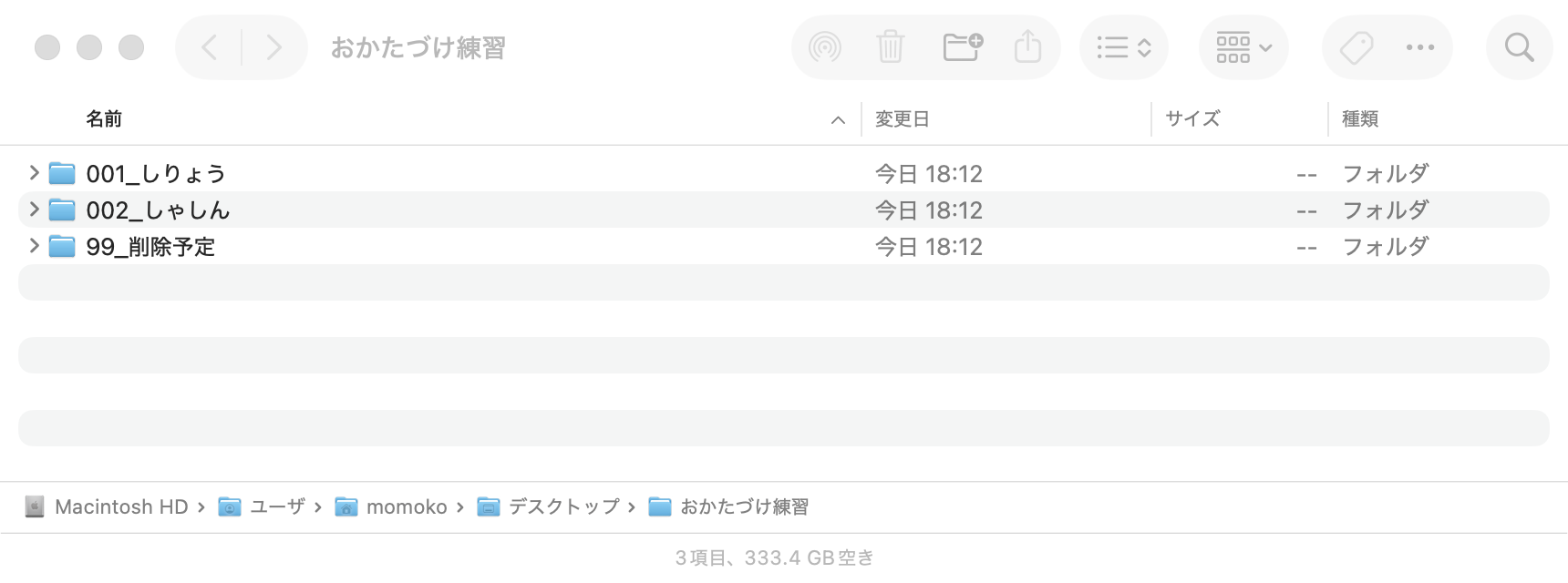
やり方はとても簡単で、フォルダを1つ作っておくだけです。名前は「99_削除予定」。
そしてAIには、こうお願いします。「いらなそうなものは、99_削除予定に移してね。消さないでね」。これだけです。
じゃあ、なんで最初から消してくれないの?と思いますよね。「いる・いらない」を決められるのは、自分だけだからです。
AIは「中身がまったく同じものが2つある」「こっちのほうが新しい」までは分かります。でも「これは思い出だから残したい」は分かりません。そこは人の仕事として残しておく、という線引きです。
寄せるだけなので、まちがえても消えていません。もし「あ、これ必要だった」と思ったら、元の場所にドラッグして戻すだけ。だから、こわくないんです。
[実例]
桃子
・フォルダ名に「999」を付けておくと、いつも一番下に並ぶのでわかりやすい
・戻したファイルもAIに伝えておくと次回からそれも考慮して判断してくれる
仕分けのルールは、2つだけ
「いらなそうなもの」と言われても困りますよね。わたしがお願いしているのは、この2つだけです。
- 同じものが2つ以上あるとき(新しいほうを残して、古いほうを寄せる)
- もう役目が終わったもの(ブログに載せた写真、印刷し終わったチラシ、古い版の原稿など)
細かく決めなくて大丈夫です。むしろ、ざっくり2つだけにしておくほうが迷いません。
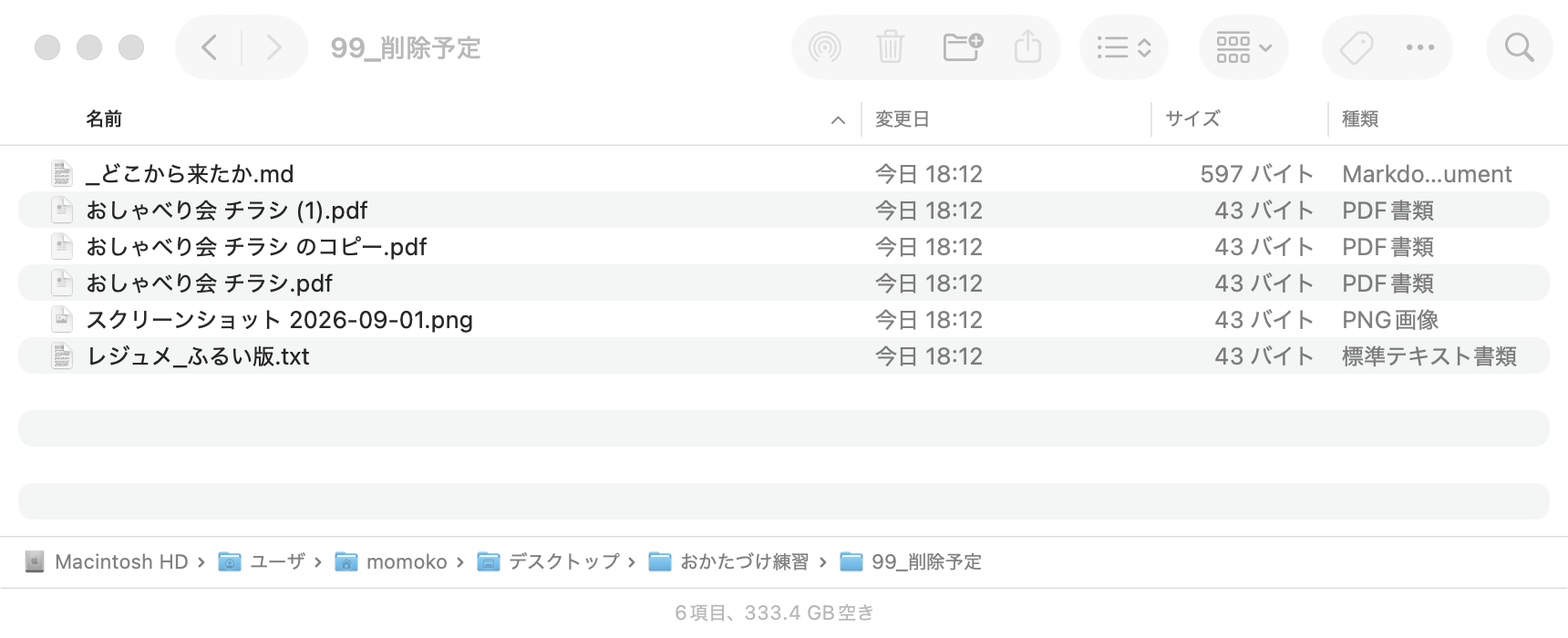
あわせて「どこから持ってきたかのメモも一緒に置いてね」とお願いしておくと、あとで「あれ、これどこにあったんだっけ」となりません。戻したいときも、そのメモを見ればすぐ戻せます。
最後に消すのは、自分
ここまで来たら、あとは自分の出番です。といっても、じっくり見る必要はありません。
「99_削除予定」を開いて、ざっと眺める。「うん、これはもういらないな」と思えたら、全部選んでゴミ箱へ。それだけです。
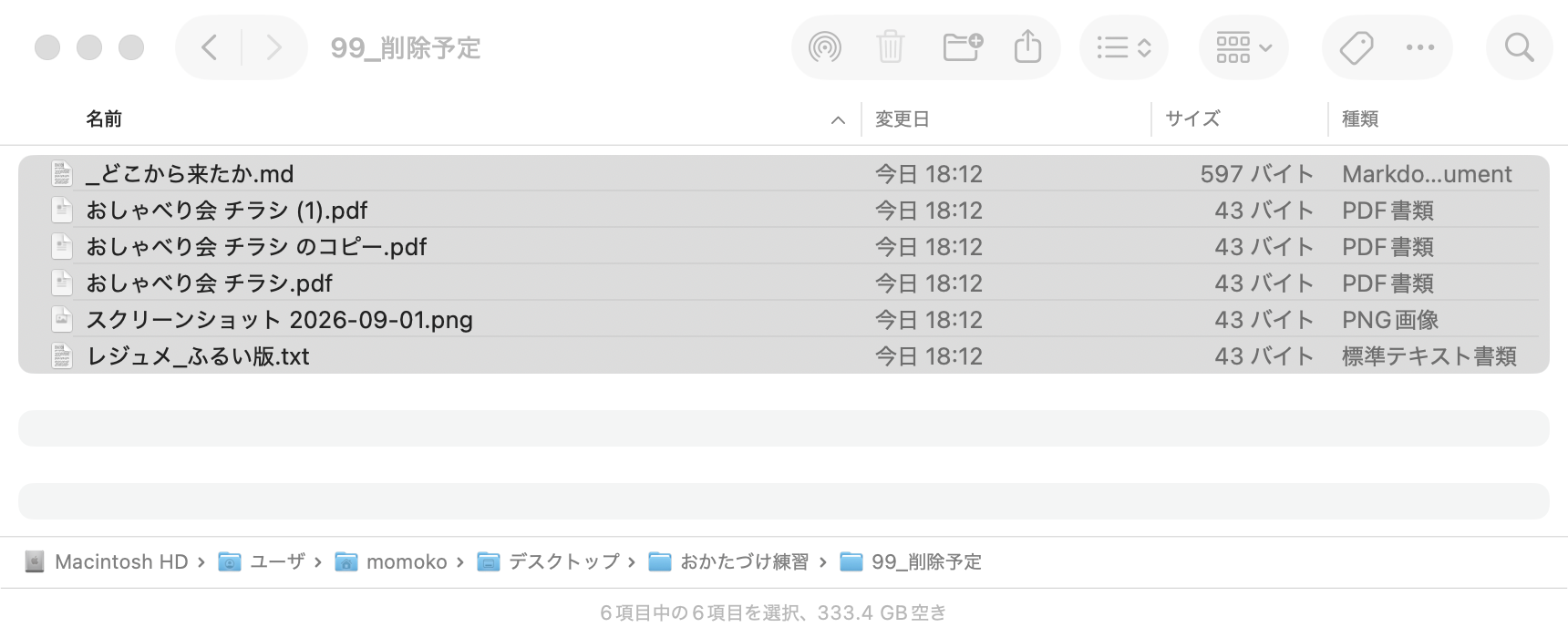
すぐに決められなくても平気です。1ヶ月そのまま置いておいて、一度も開かなかったら、たぶんいらないもの。そのときにまとめてさよならすれば十分です。
わたしは毎月10日に、自動でやってもらっています
この仕分けを、わたしは毎月10日の朝に、自動で走るように設定してあります。決まった時間に決まったことをやってもらう設定(ルーティン、と呼ばれています)です。
もしその日パソコンを開いていない場合も安心。次にパソコンを開いたときに、そっと動いてくれます。
自分では、もう何も整理していません。だって、整理作業はつまれなくてw整理するより、遊びたいんだもん。それでも散らからないのは、「消さない」と決めてあるから、安心して任せきれているからです。
今日の一歩:フォルダを1つ作るだけ
まず今日は、フォルダを1つ作るところまでで十分です。
- いつも散らかる場所(デスクトップや「ダウンロード」)を開く
- 何もないところで右クリックして「新規フォルダ」を選ぶ
- 名前を「99_削除予定」にする
中身は空っぽで大丈夫。そして今日から、迷ったものはそこへ入れる。それだけで、机の上がすっと軽くなります。
ここで手が止まる人は、本当に多いです。あなたが心配性なわけではなくて、消えたら戻らないものを預けるのだから、こわくて当たり前なんです。「消さない」とだけ決めておけば、あとは安心して任せられます。ひとつずつ、一緒に整えていきましょうね。
「こんな時どうしたらいいの?」デジタルQ&A
デジタルでつまずいた時に、ひとつずつ確認できる記事をまとめています。困った時の小さなお守りみたいに、必要なところから読んでみてくださいね。
直近の「こんな時どうしたらいいの?」デジタルQ&A一覧