
「文字起こし、取れるようになりました!」
先日、ZoomのMy Notesの設定をお伝えしたら、さっそく試してくださった方から、うれしいご報告をいただきました。そして、続けてこうおっしゃいました。
「でも、この長い文字の山……どうしたらいいんでしょう?」
……ですよね。じつは、そこからが本番です。今日は、取り出した文字起こしをAIに渡して、読める形にするところまでご案内します。
(そもそもMy Notesが見当たらない・中身が空っぽという方は、さきにこちらの記事で設定を整えてくださいね)
ダウンロードした文字起こしは、そのままだと読めたものじゃありません
開いてみると、だいたいこんな調子で並んでいます。
10:00:12 はい、こんにちはー。よろしくお願いします。
10:00:19 あ、聞こえてますか?大丈夫そうですね。
10:00:31 えーっと、じゃあ今日は、秋のイベントの中身を決めていきましょうか。
誰が・何時何分に・何を言ったかが、ぜんぶ残っています。「えーっと」も「あ、そうそう」も、そのまま文字になっています。
正直、このまま読み返す気にはなれません。ここで「やっぱり自分で書いたほうが早いかも」と思ってしまう方、多いと思います。
でも、ちょっと待ってください。AIに渡す素材としては、これが最高なんです。細かく残っているほど、まとめが正確になりますから。
この文字の山は、人が読むためのものではなく、AIに読ませるためのもの。そう思っていただくと、気がラクになります。
やることは、コピーして貼って、お願いするだけ
むずかしい操作は、ひとつもありません。
- ダウンロードした文字起こしのファイルを開く
- 全部を選んでコピー(Windowsは Ctrl+A → Ctrl+C、Macは command+A → command+C)
ちなみに私はファイルリンクで渡してます。 - ChatGPTなど、お使いのAIの入力欄に貼りつける
- その下に、お願いの言葉を打つ
- 送信
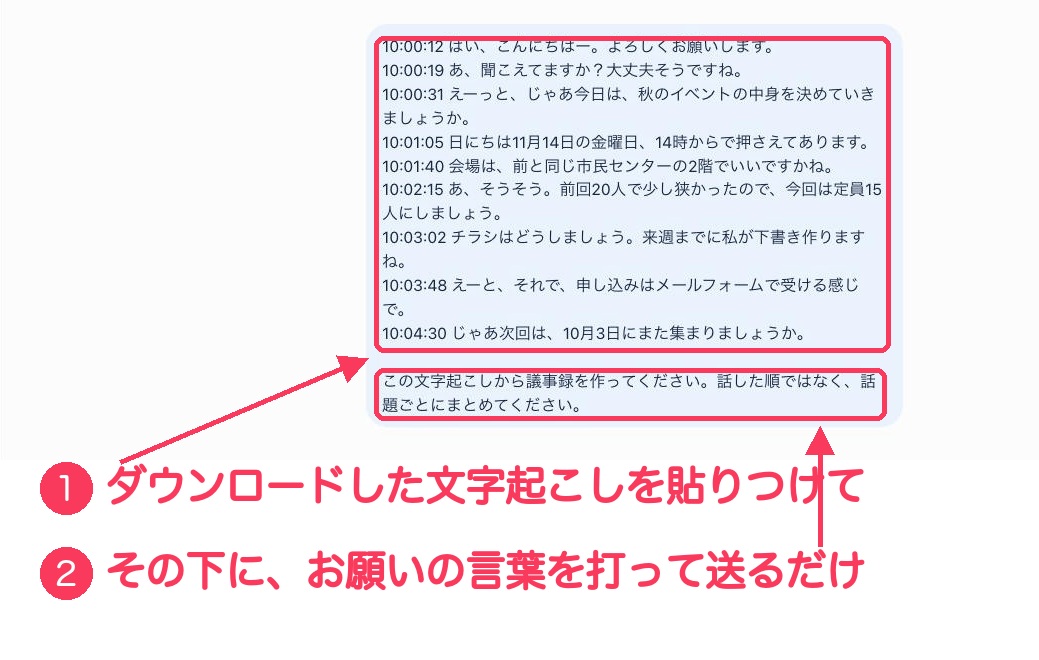
ファイルをそのまま入力欄にドラッグして放り込んでも大丈夫です。やりやすいほうで。
しばらく待つと、こんなふうに返ってきます。
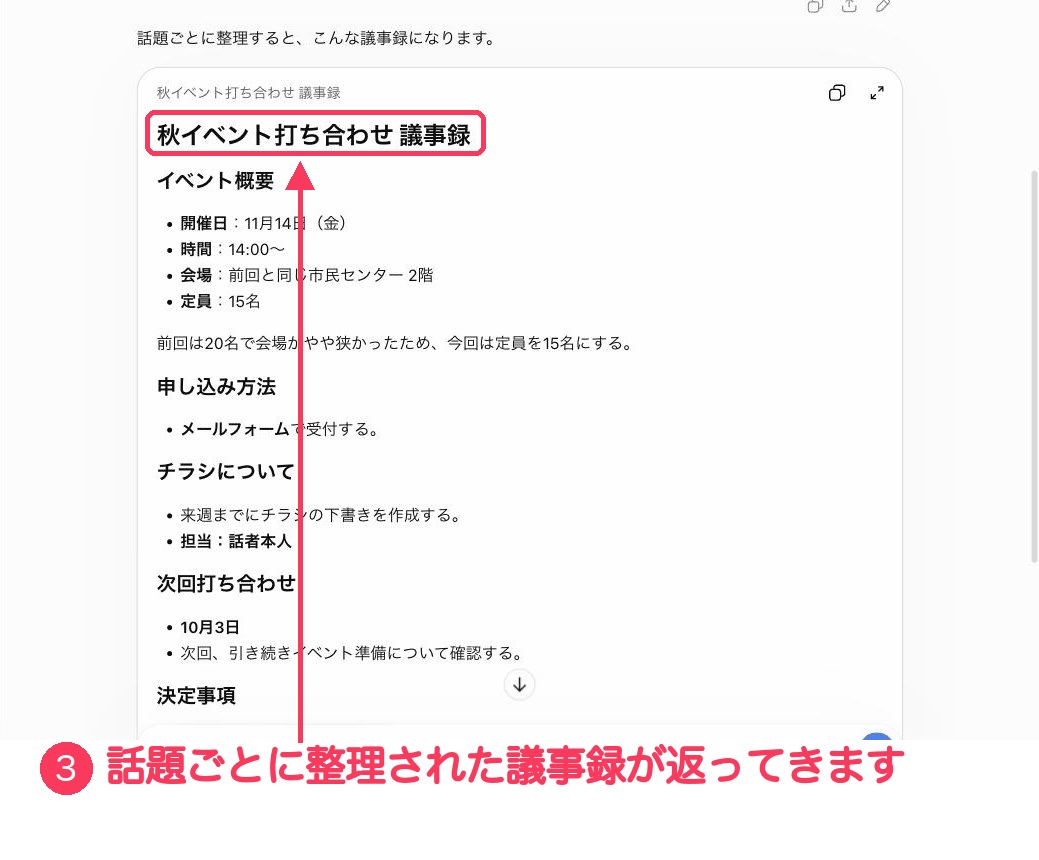
あの読む気のしなかった文字の山が、見出しつきの議事録になりました。かかった時間は、待っている20秒ほどです。
そのまま使える、お願いの言葉4つ
貼りつけたあとに打つ言葉です。そのままお使いください。
議事録がほしいとき
この文字起こしから議事録を作ってください。話した順ではなく、話題ごとにまとめてください。
やることだけ知りたいとき
この会話から、決まったことと、次にやることだけをリストにしてください。
あとで見返す用にしたいとき
この文字起こしを、あとから読み返せるように3分で読めるまとめにしてください。大事な数字と日付は残してください。
発信のネタを探したいとき
この会話から、ブログやSNSで書けそうなネタを3つ出してください。それぞれ、どの発言がもとになったかも添えてください。
コツは、「誰のために、何に使うまとめなのか」を書き添えること。「議事録にして」だけより、「相手に送る議事録にして」のほうが、ぐっと近いものが返ってきます。
そしてAIは、ただまとめるだけではありません。「11月14日は金曜日と話されていますが、その年の11月14日は土曜日です。確認が必要かもしれません」と、日付のズレまで教えてくれるんです。人の耳では、なかなか気づけないところですよね。
実際に
「Googleカレンダーにはまだ入っていませんが、〇〇の予定入れておきますか?」
「すでにその日時には△△の予定が入っています」
など教えてくれるので、心強いです!桃子
【わたしの場合】コピーせずに、場所だけ教えています
じつは私、あの長い文字起こしをコピーしていません。
代わりに渡しているのは、ファイルの「住所」です。こんな形の文字列です。
/Users/momoko/Documents/文字起こし/20261114_秋イベント打ち合わせ.vttこれを送ると、AIが自分でそのファイルを開いて読んでくれます。長い文章を貼りつけなくていいので、ひと手間減るんです。
「住所」は、optionキーを押すと出てきます
この住所(パス)のコピーのしかたが、ちょっと隠れています。
- ファイルを右クリック
- メニューが出たら、optionキーを押したままにする
- メニューの中身が切り替わって、④「”◯◯” のパス名をコピー」が出てきます
- それをクリック。あとはAIの入力欄に貼るだけ
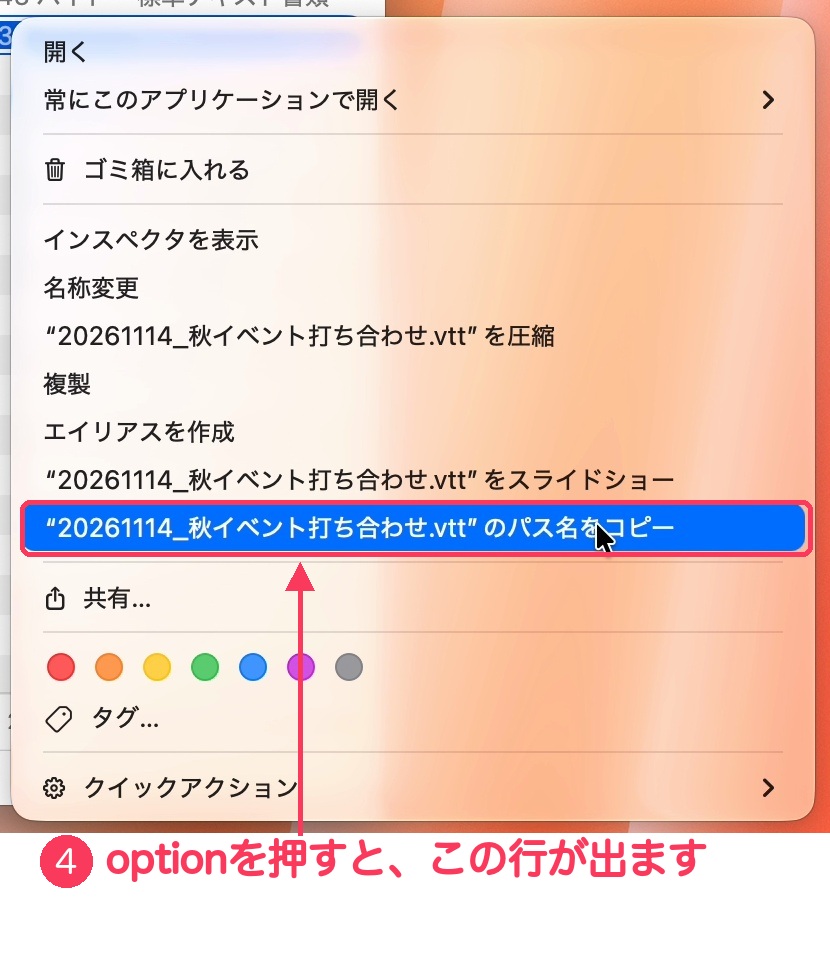
押す前と押したあとで、メニューの中身が変わるんですね。知らないと、一生出会わない項目かもしれません。
Windowsをお使いの方は、右クリックメニューの中の「パスのコピー」をお探しください。見当たらない時は、Shiftキーを押しながら右クリックすると出てきます。
ただ、ひとつだけ大事なことがあります。この渡し方ができるのは、パソコンの中のファイルを直接読めるタイプのAIを使っている時だけです。ブラウザで開くChatGPTのように、画面に貼りつけて使うAIでは、住所を送っても読みにいけません。
ですので、まずは「貼る」で十分です。毎日のように使うようになったら、こんな近道もあるよ、くらいに思っておいてくださいね。
わたしは、こんなことに使っています
ご参考までに、私の使い道を少しだけ。
- お客様との時間のあと、記録(カルテ)に残す——次回「前回どこまでやったっけ?」「どんなお話ししたっけ?」使っているツール、課金してるツールも把握できます。よくある質問も一覧に。そしてブログネタもリアルな声がどんどん溜まります。
- 会や講座の開催レポート——開催レポートを書くために、リアルな質問、実際にお客様が使っていた言葉で書ける
- 今まで3回以上同じ質問が出たらブログにする——「前にも質問あった気がする」ってことにも、いつ、誰と誰から、何回この質問が出たか、そして、私はどんな回答をしたか、もデータとして残っているからこそ、正確にブログにできる。
……などなど。
いちばん大きかったのは、メモを取らなくてよくなって、お客様との話に集中できたことでした。
話している間は、相手との時間を純粋に楽しめますし、質問に対して、自分が答えた会話も残る。これが思った以上にうれしい変化でした。
Zoom以外の音声は、どうしているか
「Zoomじゃない録音はどうするの?」と聞かれることがあります。
私の場合、インスタライブの文字起こしは、毎週月曜にパソコンが自動で作ってくれるようにしてあります。音声をどこにも送らず、パソコンの中だけで文字にする形なので、気兼ねなく使えます。
対面でボイスレコーダー(iPhoneにもあります)に録ったものなら、音声のファイルをそのまま読んで文字起こししてもらうAI(ChatGPT、Claudeなど)に入れてしまう手もありますよ。
ただ、打ち合わせがZoomなら、今日の方法だけで足りてしまいます。「文字起こしをする」という作業そのものが、なくなるんですね。
渡す前に、ひとつだけ気をつけること
文字起こしの中には、相手のお話がまるごと入っています。
ですので、「どのAIに渡すか」は一度考えてみてください。お仕事のお話が入っているなら、入れた内容が学習に使われない設定になっているか、確かめておくと安心です。
気になる時は、お名前や会社名だけ先に消してから渡す、という手もありますよ。
最初から完璧なまとめを目指さなくて大丈夫。「なんか違うな」と思ったら、「もっと短く」「箇条書きにして」と言い直せばいいんです。何度でも聞き直せます。こわれません。
桃子
慣れてきたら、ほしい形を言葉にする
「議事録にして」だけでも、じゅうぶん形になります。
ただ何度か使っていると、「私が欲しいのは、ちょっと違うな」が出てきます。その時は、ほしい形をそのまま書いて渡すと早いです。たとえば、こんなふうに。
この文字起こしから、次の形でまとめてください。

【今日決まったこと】
【次にやること(だれが・いつまでに)】
【次回の予定】
【あとで見返したい一言】
【 】の中身は、ご自分のお仕事に合わせて入れ替えるだけ。お客様とのお話なら「気になっていること」「次にご提案したいこと」、講座を受けたあとなら「学んだこと」「やってみること」。
この型は、一度つくれば毎回コピーして使えます。私も何度も書き直して、やっと今の形になりました。最初から完成させなくて大丈夫です。
AIを使うときにいちばん効くのは、機能を覚えることより「どんなまとめがほしいのか」を自分の言葉にすることかもしれません。ここが決まると、頼み方もすっと決まります。
まずは1本、ためしてみてください。次の会のあとが、ちょっと楽しみになりますよ。
「こんな時どうしたらいいの?」デジタルQ&A
デジタルでつまずいた時に、ひとつずつ確認できる記事をまとめています。困った時の小さなお守りみたいに、必要なところから読んでみてくださいね。
直近の「こんな時どうしたらいいの?」デジタルQ&A一覧