音声配信のスタエフ(stand.fm)を始めるのに必要なものと、配信した音声をホームページに自動で表示させる方法をまとめました。
一度貼っておけば、次に配信したときには、ひとりでに最新の回に入れ替わります。
検索しても見つからなかったので、やった手順を記録します!お役立ていただけたら嬉しいです。
このブログを書いたきっかけ
「あつまれ ももこの森」というコミュニティの中で、毎日のようにライブをしていました。
気づいたら、360日目。
ずっとコミュニティ限定で話していたんですが、あるとき、メンバーさんからこんな声をいただきました。
「お皿を洗いながら、ラジオ感覚で聞くのが心地よくて、毎日楽しみにしてます」
「車を運転しながら聞くのが楽しくて、ずっと聞いてます」
これが、めちゃめちゃうれしくて。
私のライブって、画面をじーっと見るというより、家事しながら、移動しながら、生活の横で流れているラジオみたいな感じが合っているのかもしれない。
そう思って、もっと普通に、公開でしゃべってみようと、スタエフにお引っ越ししてきました。
せっかく公開配信するなら、ホームページに最新が載るようにしたい!
調べてみたら、ちゃんとできました。しかも、あとから手を入れなくていい形で。
その一連の流れを、まるっと残しておきます。
なんでスタエフだったの? 音声アプリはほかにもあるのに
SpotifyやVoicyも見てみたんです。
でも、私が毎日続ける気軽さ、ツールごとにある配信内容の特徴、そして視聴者の視聴しやすさ、という目で選ぶと、スタエフでした。
理由は、大きく5つ。
- バックグラウンド再生ができる…スマホの画面を消したままでも聞けます。インスタライブだと画面がついたままなので、電池の減りが早いんですよね(ここが今までより視聴しやすくなった点)
- 顔出しがいらない…インスタのライブやリールは、どうしても映像ありき。声だけでいいのは、ものすごく気がラクです
- スマホひとつで、録って、そのまま公開できる…パソコンを開かなくていい、インスタライブと同じくらい軽く、操作もしやすい
- 構えなくていい…SpotifyやVoicyは「音声番組をちゃんと作るぞ」という空気があって、私には少し重く、ちゃんとしないと感があった。スタエフは、散歩しながら「あ、今日これしゃべろ」で始められるし、雑談をしている人が多いツールだったこと
- ライブも録画配信も選べる…基本はライブなんですが、録画しておきたいときもあるかもしれない。そんなときにフレキシブルに選べるのがいいな〜と思って。
そして、最後の決め手がこれでした。
スタエフで配信すると、Spotifyに連携できて、流せます。
逆に、Spotifyからスタエフへ流す方法は、私が探した範囲では見つかりませんでした。
それなら、入口をスタエフにしておいたほうが広がるな、と思ったんです。
始めるのに必要なものは、3つだけ
「音声配信」と聞くと、マイクとか編集ソフトとか、いろいろ用意しないといけない気がしますよね。
実際に始めてみたら、必要だったのはこれだけでした。
| 要るもの | 中身 |
|---|---|
| スマホ | いま持っているもので大丈夫。マイクもパソコンも要りません |
| アプリ | stand.fm(スタエフ)を入れて、アカウントをつくります |
| 番組の名前 | あとから変えられます。まずは仮でOK |
それだけです。
私も、思い立った日に始められました。
ただ配信してみると、マイクが欲しくなりました!気分的にマイクあったらかっこいいな〜ってww
決めておくとラクなこと
要るものではないけれど、先に決めておくと、1本目でまごつきません。
1・番組の名前
私は「今日は、何して遊ぶ?」にしました。
いつも自分が言っている言葉から選ぶと、あとで説明しやすいです。
2・BGM
スタエフは、アプリの中にある曲をそのままBGMにできます。用意しなくていいのがうれしいところ。
私は「ポップ」というカテゴリーの中にpeachという曲を見つけて、これはもう私じゃん、と思って即決しました。
音量は、オープニングは20%、しゃべり出したら10%に下げています。
声よりBGMが前に出てこないくらいが、ちょうどいいような。まだまだ実験!
3・最初のひとこと
「おはようございます、○○です」「今日は○○の話をします」。
この2つだけ決めておけば、あとは流れでしゃべれます。

1本目から上手にしゃべろうとしなくて大丈夫。
私も1本目は「実験中です」と言いながら録りました。
番組名もタイトルも、あとから変えられます。
ホームページに、最新回を自動で表示させる方法
ここからは、すでに配信している方に向けた話です。
せっかく配信しても、聞いてもらえるのはアプリの中だけ。
ホームページに置いておくと、初めて訪ねてきた人にも、声が届きます。
しかも、うれしいことに貼り替え作業がありません。
実際に、私のホームページの下のほうは、いまこうなっています。
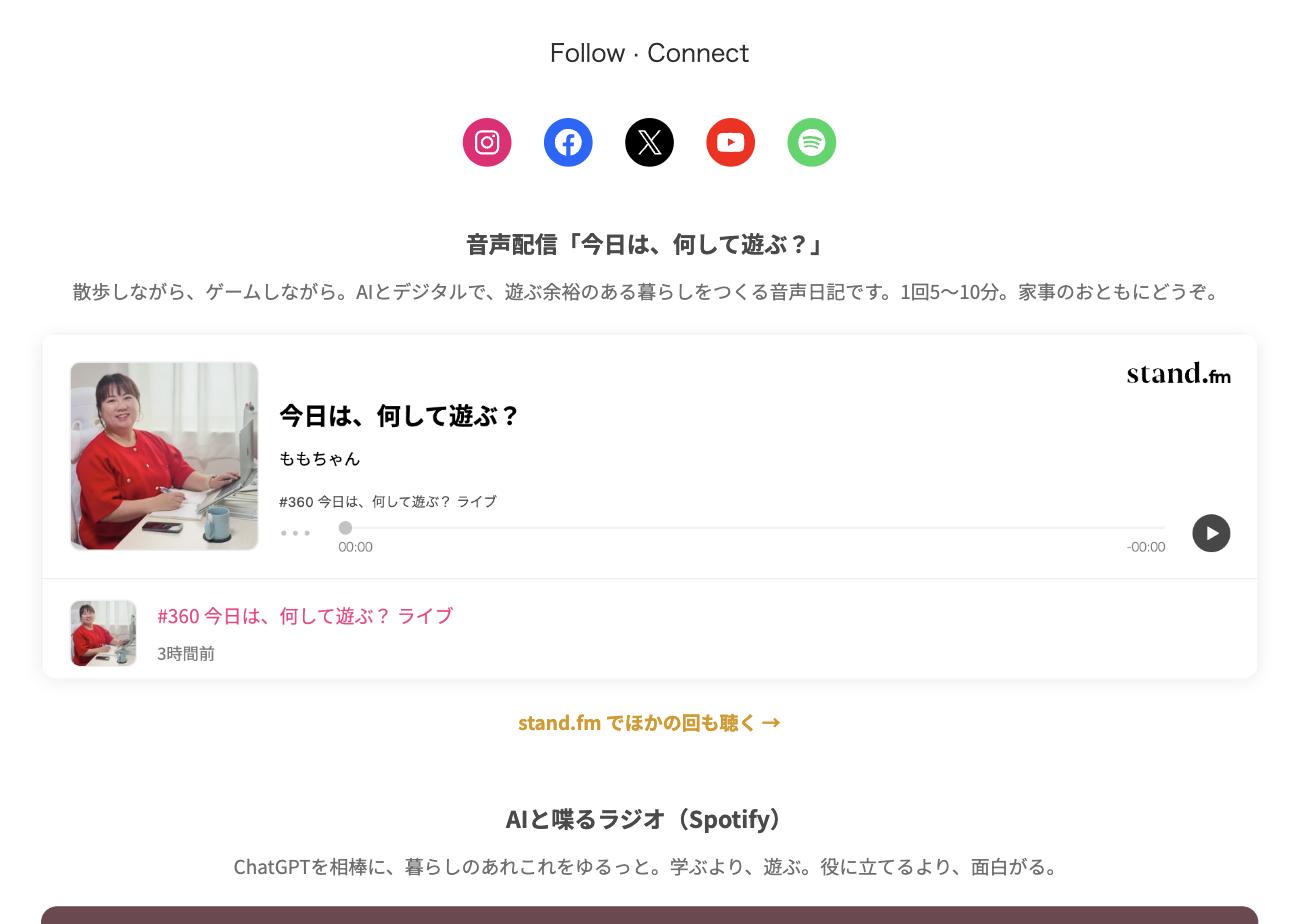
なんで貼り替えなくていいの?
ここ、いちばん大事なところです。
スタエフの埋め込みには、2種類あります。
| 種類 | どうなるか |
|---|---|
| エピソードごとの埋め込み | その回だけがずっと出ます。新しく配信するたびに、貼り替えが必要 |
| チャンネルまるごとの埋め込み | いつでも最新の回が出ます。貼り替えはいりません |
選ぶのは、もちろんチャンネルまるごとのほう。
これを知らずにエピソードのほうを貼ってしまうと、配信のたびに同じ作業が発生します。
ちなみに!
チャンネル丸ごと埋め込みしたいと思って検索したら、「できません」と言われましたw
下記がその時の検索結果です!
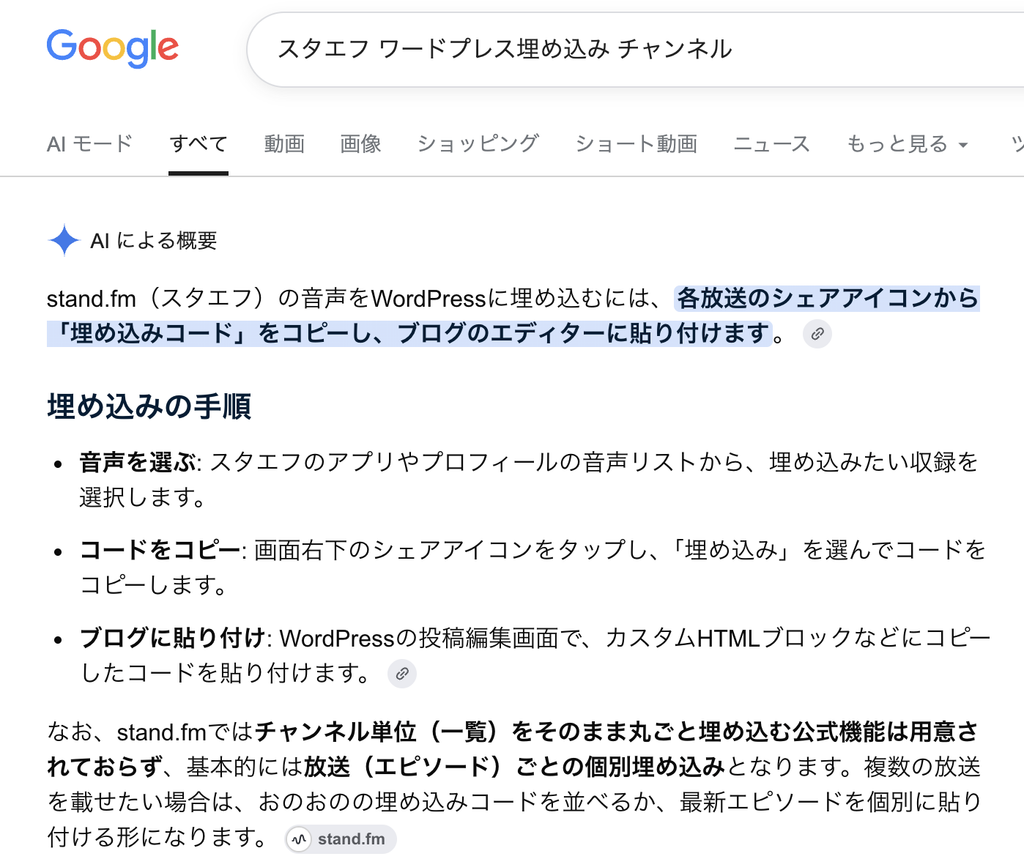
ってことで、私がやった手順を残しておこうとブログにしました。
手順1・チャンネルのIDを調べる
パソコンでもスマホでも、自分のチャンネルのページを開きます。
アドレス(URL)が、こういう形になっているはずです。
https://stand.fm/channels/6700af6b06dbc95aee1d6250このいちばん後ろの、長い英数字があなたのチャンネルIDです。
ここをコピーしておきます。
手順2・貼りつけるコードをつくる
下のコードの【ここにあなたのID】の部分だけを、さっきコピーしたものに差し替えます。
<iframe src="https://stand.fm/embed/channels/【ここにあなたのID】"
  width="100%" height="285" frameborder="0"
  allowtransparency="true" allow="encrypted-media"
  style="border-radius:12px;"></iframe>
手順3・ホームページに貼る
WordPressの場合は、出したい場所でブロックを追加して、「カスタムHTML」を選びます。
そこに、さっきのコードをそのまま貼りつけて、保存すれば完了です。
あとは、配信するたびに勝手に新しくなります。
もう何もしなくて大丈夫です。
!大事! 高さが足りないと、下が切れます
ここだけ、つまずきました。
よく案内されている高さのままだと、私の場合はプレイヤーの下がちょっと切れてしまいました。
実際に画面で見ながら合わせたのが、この数字です。
| 見る場所 | ちょうどよかった高さ |
|---|---|
| パソコン | 255 |
| スマホ | 285 |
ひとつの数字で済ませたいときは、大きいほうの285にしておくと、どの画面でも切れません。
パソコンで見たときに、下に少しすき間ができるくらいです。上のコードも285にしてあります。
貼ったら、パソコンとスマホの両方で見てみてください。
見え方がちがうので、これはやっておくと安心です。
貼る場所をまちがえても、こわれません。
そのブロックを消せば、元どおりです。
うまく出ないときは、IDのコピーがどこか1文字ちがっていることがほとんど。
もう一度そこだけ見てみてくださいね。
そもそも…
・音声配信、気になるけど何から始めたらいいの?
・私がしゃべることなんて、あるかな
・ホームページのことも相談したい
という方は
「ももこの部屋」へお気軽にお越しくださいませ〜