
「あのチャット、どこいったの…?」
先日のオンライン質問会でのこと。ご参加のみなさんがチャットにたくさん質問を書いてくださって、私はそれを読み上げながらお答えしていました。
会が終わって、ほっとひと息。「さっきの質問、まとめて記事にしよう」と思ってパソコンを開いたら…チャットは、もうどこにもありませんでした。
保存を押し忘れた自分にがっかり…だったのですが、調べてみたら設定を1回オンにするだけで、次からは自動で残せることがわかりました。今日はその設定を、画面を見ながら一緒に確認していきましょう。
先に、動画でざっと見てみる(29秒・音は出ません)
文字で追いたい方は、このまま読み進めてくださいね。動画と同じ①〜⑤の番号で並んでいます。
Zoomのチャットは、終わると消えてしまいます
Zoomのチャットは、ミーティングが終わると残りません。画面を閉じた時点で、書かれた文字はどこにも保存されていない状態です。
「保存を押し忘れた私が、うっかりなのかな」と思ってしまいますよね。でも、そうではありません。Zoomの最初の設定が、そもそもオフになっているだけなんです。
じゃあ、なんで最初からオンになっていないの?と思いますよね。チャットには、みんなに見える話だけでなく、個人あてのメッセージが混ざることもあります。だからZoomは「勝手には残さない」ほうを初期設定にしているのかもしれません。残すかどうかは、主催する人が決めてね、ということですね。
設定を1回オンにすれば、次から自動で残ります
この設定は、Zoomアプリの中ではなくパソコンのブラウザ(インターネットを見る画面)から変えます。Zoomのサイトにログインして、進めていきましょう。
このあとの画面写真には、押す場所に赤い枠と①〜⑤の番号をつけてあります。番号の順に進めば、そのまま終わりますよ。
ステップ1:「設定」を開いて「ミーティング」を選ぶ
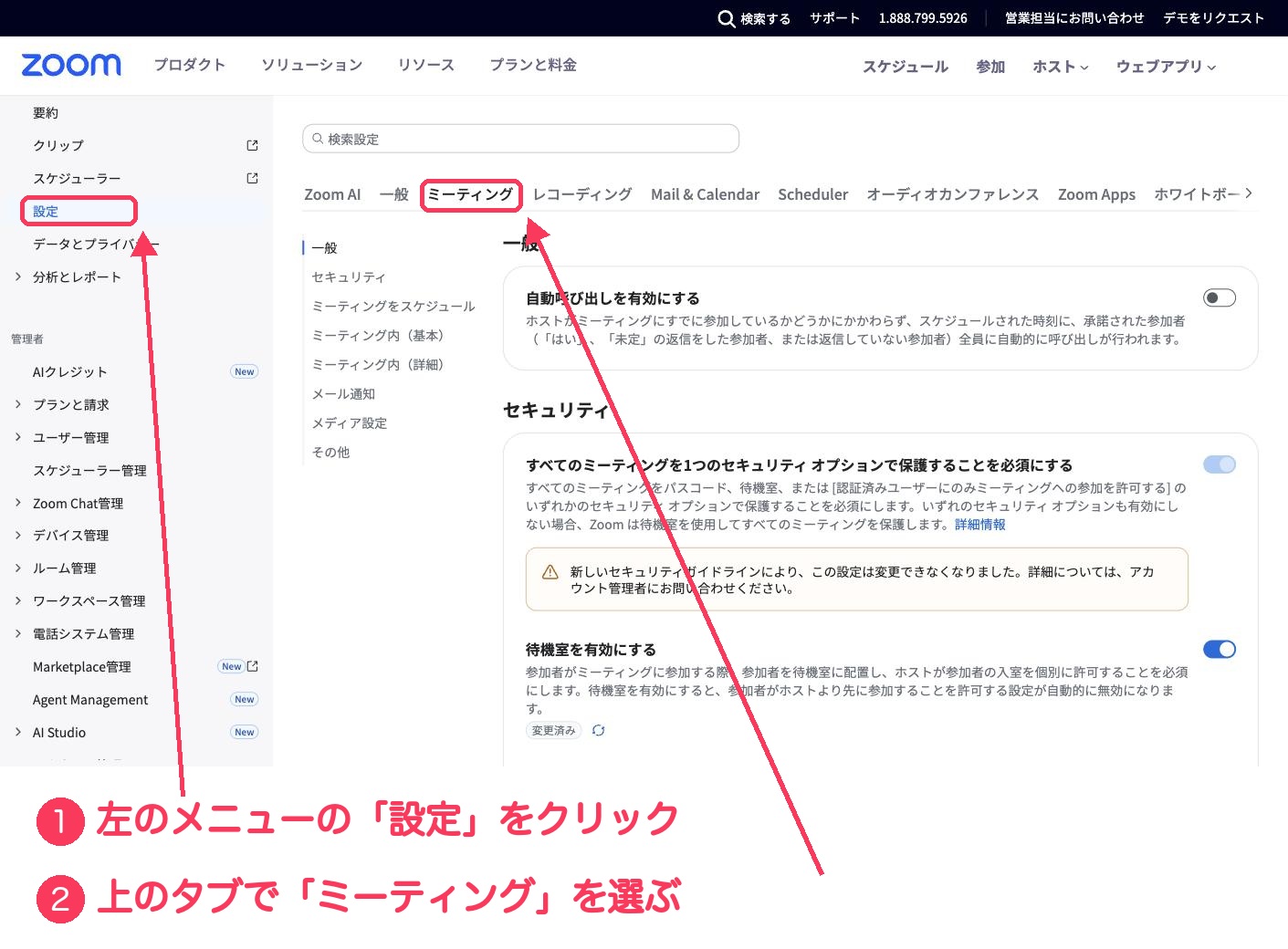
左のメニューから①「設定」をクリック。つぎに、上に並んでいるタブの中から②「ミーティング」を選びます。
ステップ2:左の「ミーティング内(基本)」をクリック
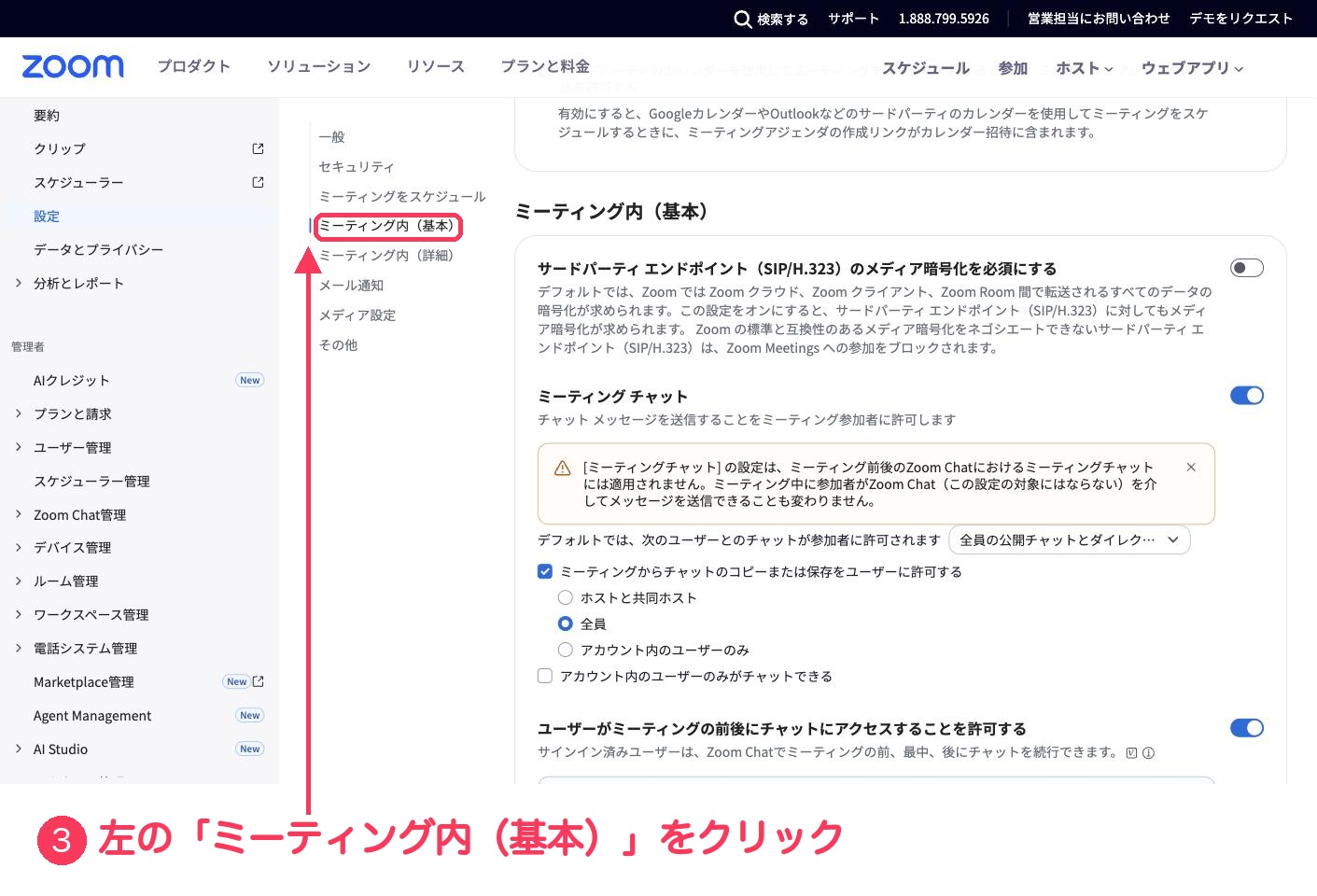
「ミーティング」タブの中は、さらに小さなメニューで分かれています。左側の③「ミーティング内(基本)」をクリックすると、その場所までスッと移動します。
ステップ3:「ミーティング チャット – 自動保存」をオンにする
そのまま下へスクロールしていくと、④「ミーティング チャット – 自動保存」という項目が出てきます。その右はしにあるのが⑤のスイッチ。グレーならオフ、青ならオンです。
グレーだったら、⑤を1回クリック。青くなれば、おしまいです。
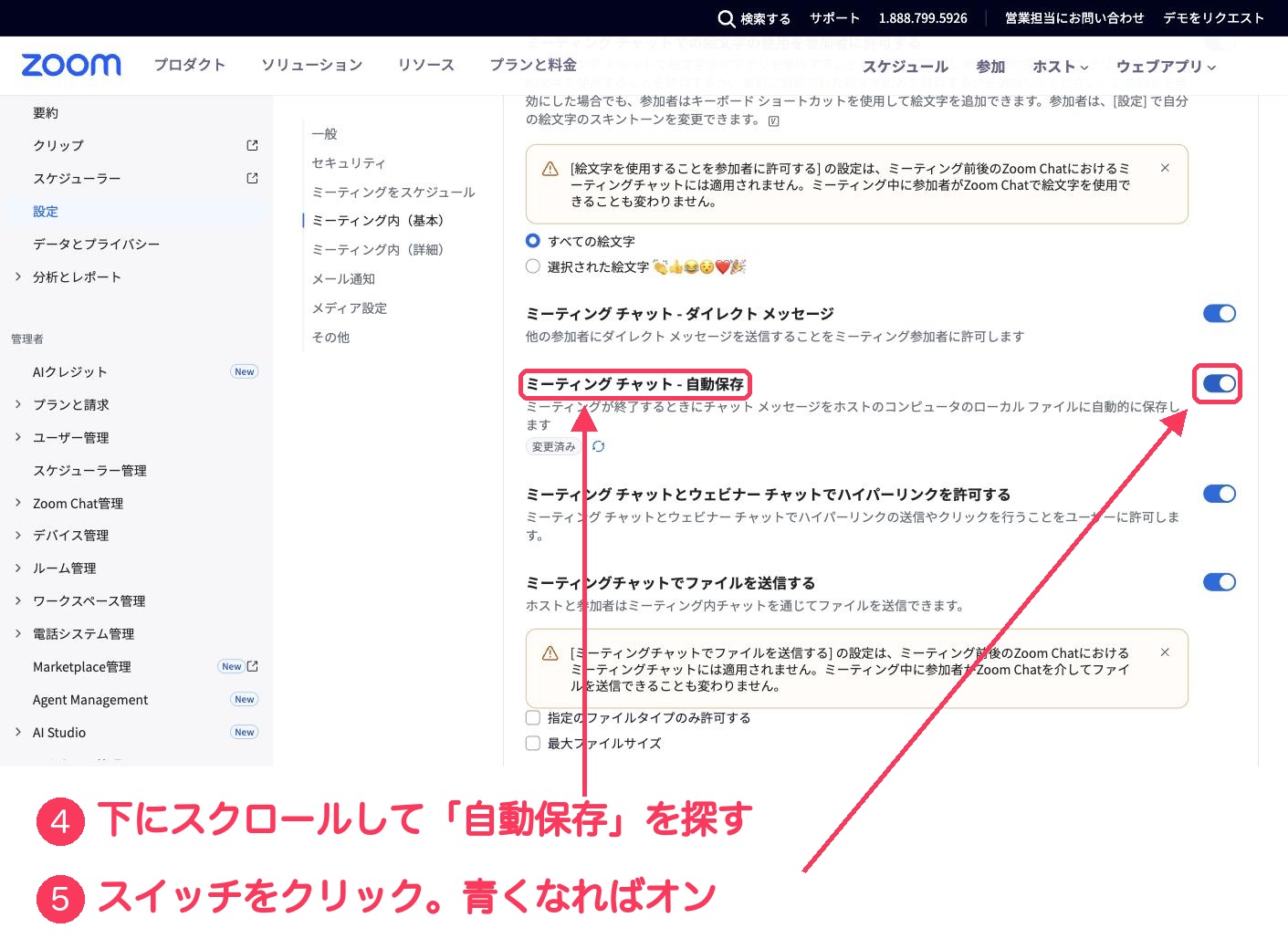
「保存ボタンはどこ?」と探さなくて大丈夫。この画面に保存ボタンはありません。スイッチの下に「変更済み」と小さく出たら、それでもう保存されています。
保存されたチャットは、どこにあるの?
自動保存されたチャットは、主催した人のパソコンの中に、文字のファイルとして残ります。
場所は、Zoomアプリの「設定」→「レコーディング」を開くと、いちばん上に「保存場所」として書いてあります。多くの場合は「書類」フォルダの中の「Zoom」です。パソコンによって違うので、一度のぞいて確かめておくと安心ですよ。
次のミーティングが終わったら、そのフォルダを開いてみてくださいね。「あ、ちゃんと残ってる」が一度確認できたら、もう怖くありません。
それでも、うっかりは起きます
ミーティング中に、手で保存しておくこともできます。ただ、終わりぎわって「ありがとうございました〜」でバタバタしますよね。私は、そこで見事に忘れました。
だから、覚えておく作戦より、1回オンにしておく作戦のほうがラクなんです。未来の自分に、やさしくしておきましょう。
設定のスイッチは、押してもこわれません。間違えて別のスイッチを触っても、もう一度押せば元に戻ります。全部やらなくて大丈夫。今日は、この1か所だけで十分です。
桃子
「こんな時どうしたらいいの?」デジタルQ&A
デジタルでつまずいた時に、ひとつずつ確認できる記事をまとめています。
困った時の小さなお守りみたいに、必要なところから読んでみてくださいね。
直近の「こんな時どうしたらいいの?」デジタルQ&A一覧