「アンケートの回答、1件ずつしか見られないの…?」
Googleフォームで回答を集めたあと、いざ見ようとして手が止まってしまったこと、ありませんか?
そこ、探しちゃいますよね。でも大丈夫。回答はスプレッドシートにつなぐと、表で一覧にして見られるようになっているんです。
今日はその「つなぎ方」を、実際の画面を見ながら一緒に進めていきましょう。
回答は「スプレッドシートにリンク」でまとめて見られます
Googleフォームの画面では、回答が1件ずつカードのように表示されます。数が増えてくると、これがだんだん見づらくなってきます。
そんな時は、回答をスプレッドシート(表)に流し込むと、名簿のように上から並べて見られます。誰がなんと答えたか、横に並べて比べられるようになりますよ。
「じゃあ、なんで最初から表になっていないの?」と思いますよね。フォームは回答を受け取って貯めておく箱、スプレッドシートは並べて見るための道具。役割が分かれているので、つなぐ操作がひとつだけ必要なんです。
手順1:フォームの「回答」タブを開く
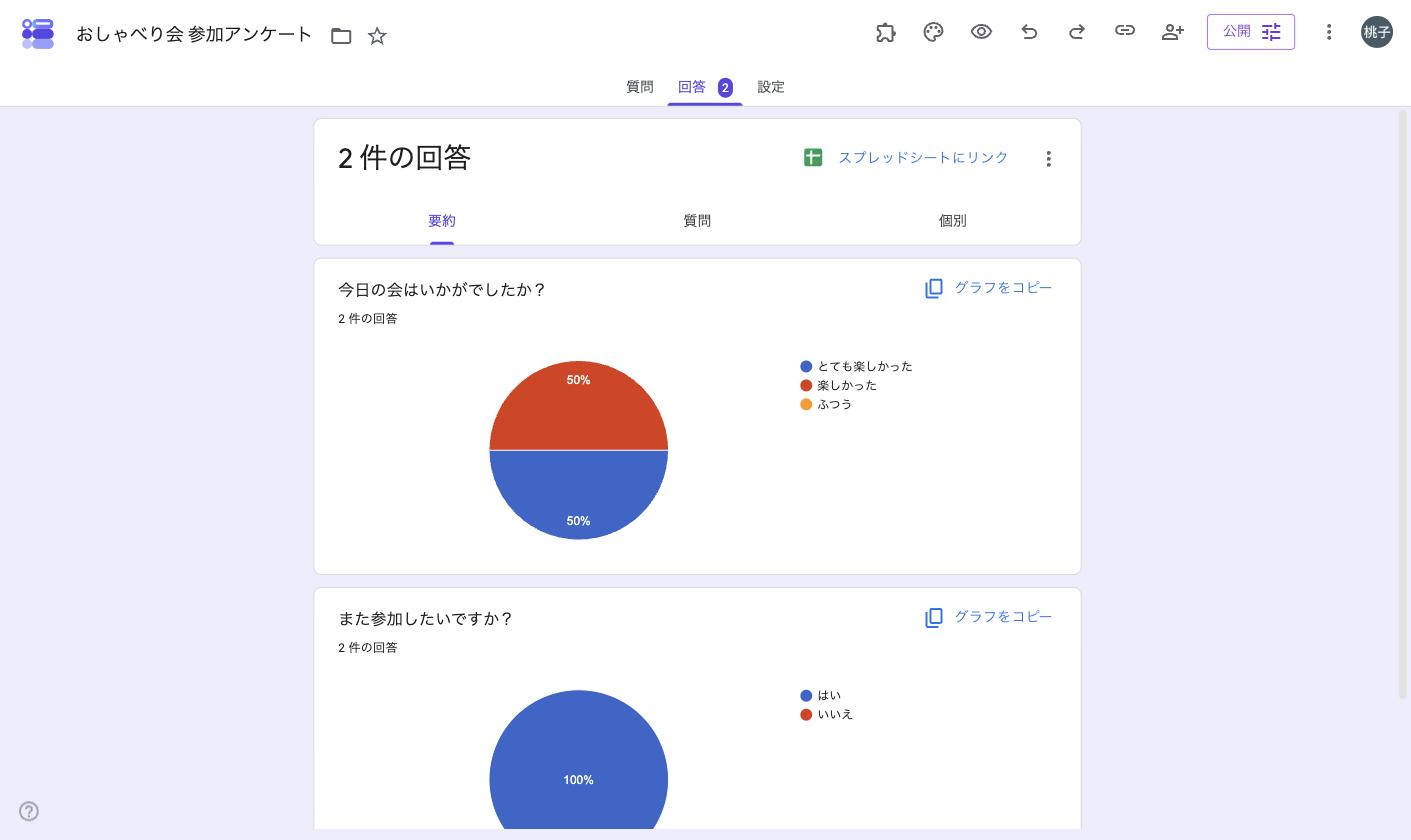
まず、作ったGoogleフォームを開きます。上のほうに「質問」「回答」「設定」と並んでいるので、その中の「回答」を押してください。
「回答」の横に数字が出ていたら、それが今までに届いている件数です。
手順2:スプレッドシートのマークを押す
いまの画面の右のほうに、緑色のスプレッドシートのマークと「スプレッドシートにリンク」という文字があります。これが、探していたボタンです。
小さくて気づきにくいところにあるので、「そんなのあった?」と思われた方も多いはず。見あたらない時は、この文字を目印に探してみてくださいね。
押しても、フォームに届いた回答そのものが消えることはありません。あとからつなぎ直すこともできます。こわれませんので、気軽に試してくださいね。
桃子
手順3:新しく作るか、今あるシートに追加するかを選ぶ
押すと、「新しいスプレッドシートを作成」か「既存のスプレッドシートを選択」かを聞かれます。
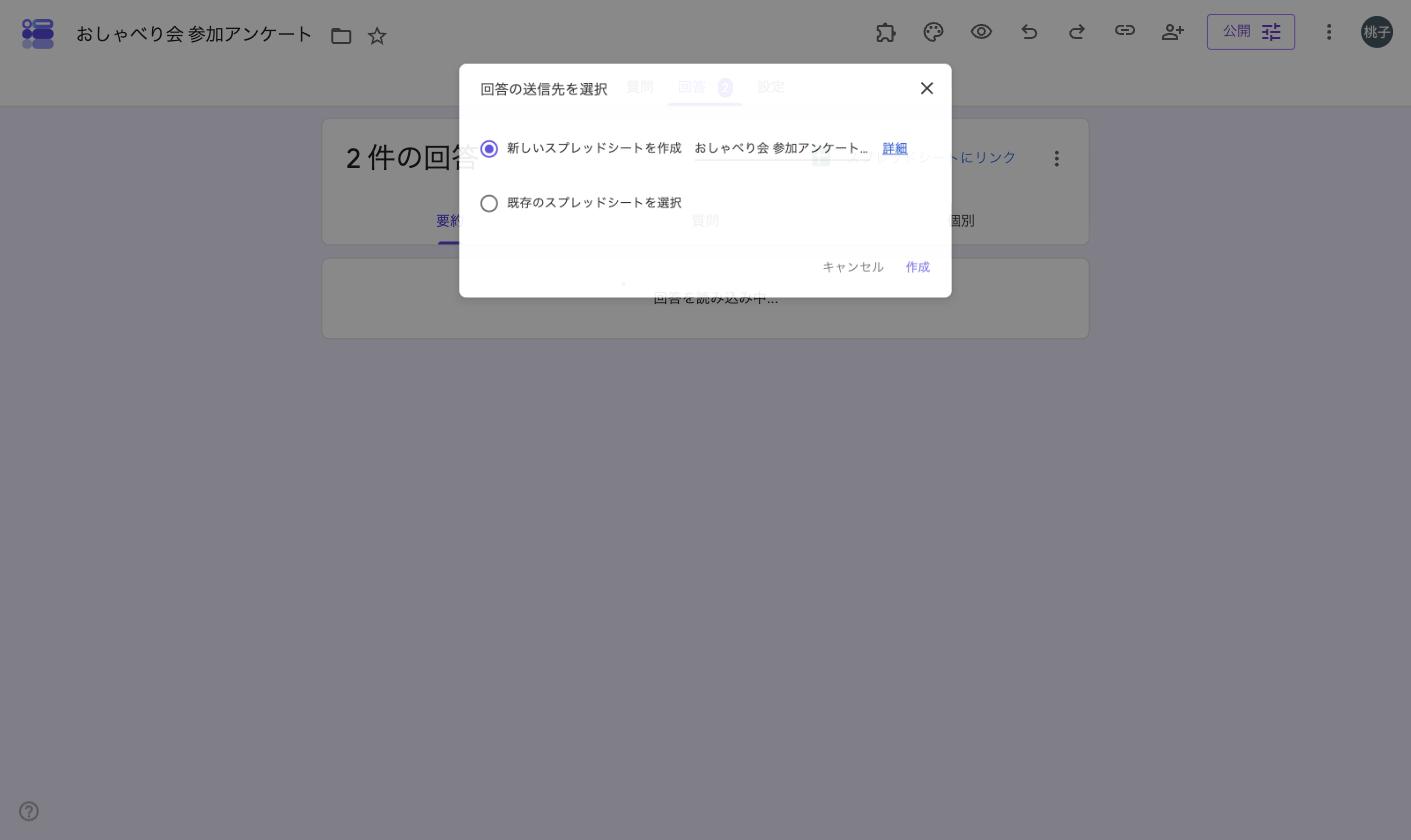
フォームと同じ名前に「(回答)」が付いたシートが自動でできるので、あとから探すときにも迷いません。
「作成」を押すと、こんな表ができあがります。
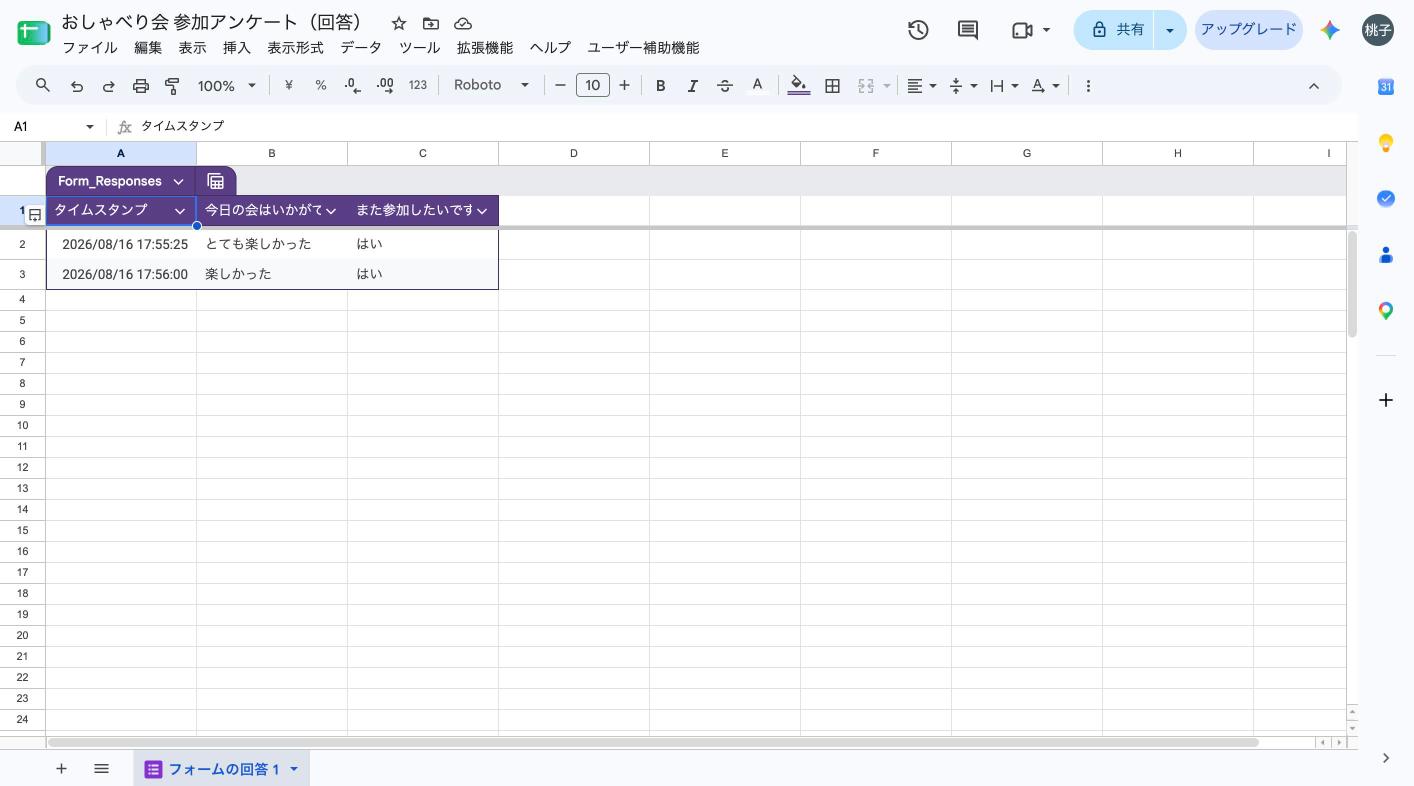
そして、ここがいちばん嬉しいところ。一度つないでおけば、あとから届いた回答も自動で下に増えていきます。毎回コピーして貼りつける必要はありません。
全部やらなくて大丈夫
まずは「回答」タブを開いて、緑のマークを探す。今日はこれだけで十分です。
集計や並べ替えは、表になってからゆっくり覚えれば大丈夫。先に「一覧で見られる状態」をつくっておくと、あとがぐんと楽になりますよ。あせらず、ひとつずつでいきましょうね。
「こんな時どうしたらいいの?」デジタルQ&A
デジタルでつまずいた時に、ひとつずつ確認できる記事をまとめています。
困った時の小さなお守りみたいに、必要なところから読んでみてくださいね。
直近の「こんな時どうしたらいいの?」デジタルQ&A一覧